
P&ID Studio — ทีละขั้น
คู่มือนี้พาแบบ P&ID หนึ่งแบบผ่าน P&ID Studio: สร้างโครงการ ดูแผ่นงาน วางสัญลักษณ์ลงบนเส้นท่อ แก้แท็กและหัวต่อของอุปกรณ์ ดูข้อควรตรวจ ตั้งค่าแผ่นงาน บันทึก จนถึงเมนูส่งออก ภาพทั้งสามภาพจับจากแอปจริงที่ความกว้าง 1440 px โดยเปิดแบบตัวอย่างของ DekEn เอง (ระบบน้ำเย็น ไม่ใช่แบบของลูกค้า) และเปิดแอปเป็น ภาษาอังกฤษ คู่มือจึงยกป้ายภาษาอังกฤษตามที่อยู่ในภาพ และใส่ป้ายภาษาไทยของแอปไว้ในวงเล็บ ขั้นที่ไม่มีภาพประกอบระบุไว้ว่าไม่มีภาพ
ต้องเข้าสู่ระบบด้วยแพ็กที่เปิดใช้แอปหลัก แอปอยู่ที่ /projects/pid และยังเป็นรุ่นพรีวิว
งานที่ 1 — สร้างโครงการ
- (ไม่มีภาพประกอบ) เปิด /projects/pid หน้า โครงการ P&ID แสดงโครงการที่มีอยู่พร้อมช่อง ค้นหาโครงการ กด สร้างโครงการ หน้าต่างถาม ชื่อโครงการ เลขที่โครงการ (ไม่บังคับ) และ กรอบของแผ่นงานแรก แล้วกด สร้าง แอปจะเปิดโครงการใหม่ในตัวแก้แบบทันที
งานที่ 2 — อ่านหน้าจอของตัวแก้แบบ
-
ภาพนี้คือแบบตัวอย่างทั้งแผ่นที่ซูม 100 % แถบบนมีลิงก์ P&ID projects (โครงการ P&ID) กลับไปหน้ารายการ ชื่อแบบ ปุ่มย้อนกลับและทำซ้ำ ช่อง Find tag / line (Ctrl+F) (ค้นหาแท็ก / เส้นท่อ) ปุ่มสลับภาษา TH/EN ปุ่มซ่อน/แสดงแผงซ้ายและขวา สถานะ Saved พร้อมเวลาที่บันทึกล่าสุด และปุ่ม Save (บันทึก) ด้านซ้ายสุดคือเครื่องมือ Select · Connect · Branch และชนิดเส้นสัญญาณ ถัดมาคือคลังสัญลักษณ์ มีช่อง Search symbols (ค้นหาสัญลักษณ์) หมวด Recent และหมวด Process equipment กลางจอคือแผ่นงานซึ่งมีตารางชื่อแบบอยู่ทางขวา ด้านขวาสุดคือแท็บ Properties · Drawing · Checks (2) (คุณสมบัติ · แบบ · ตรวจแบบ) เมื่อยังไม่ได้เลือกอะไร แท็บแรกเขียนว่า Select a symbol or a line to edit it และบอกคีย์ลัด แถบล่างมีปุ่ม Print view (มุมมองพิมพ์) ระดับซูม และ Fit sheet (พอดีแผ่น)
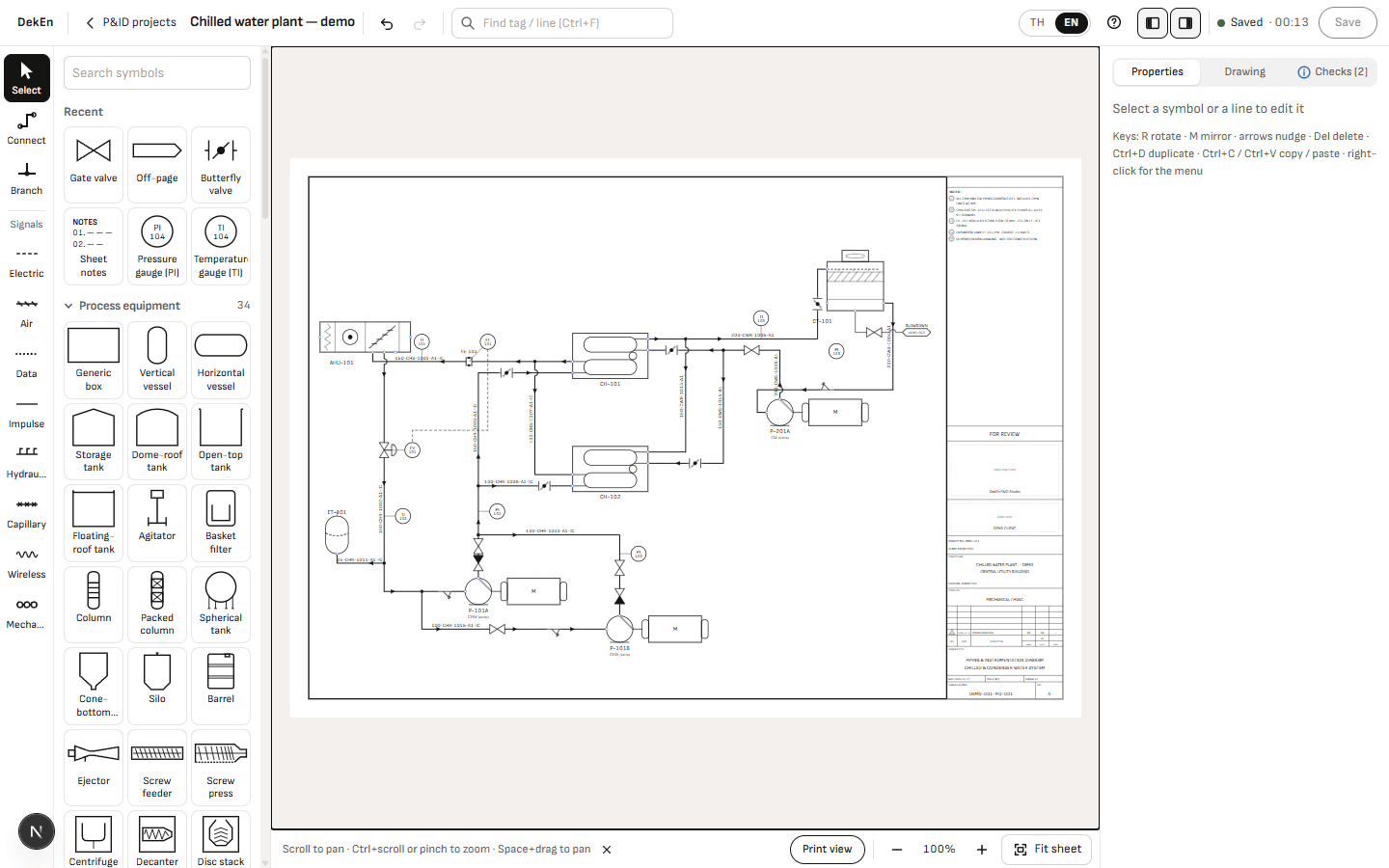
P&ID Studio เปิดแบบระบบน้ำเย็นตัวอย่างทั้งแผ่นที่ 100 % คลังสัญลักษณ์อยู่ทางซ้าย แท็บ Properties อยู่ทางขวา
งานที่ 3 — วางสัญลักษณ์
-
ในภาพนี้แบบถูกซูมเป็น 146 % คลังสัญลักษณ์เปิดหมวด HVAC & utilities และ Valves ไว้ ตัวเลขข้างชื่อหมวดคือจำนวนสัญลักษณ์ในหมวด คลิก Globe valve ในคลัง แถบด้านบนของแผ่นงานจะบอกว่า Placing: Globe valve · click a line · Esc to stop · Shift+click to keep placing (วาง: … · คลิกบนเส้นท่อ) และเส้นท่อที่เมาส์ชี้อยู่จะถูกเน้นสี คลิกบนเส้นท่อเพื่อวางวาล์วลงในเส้นนั้น กด Esc เพื่อหยุด หรือกด Shift ค้างขณะคลิกเพื่อวางต่อไปอีก
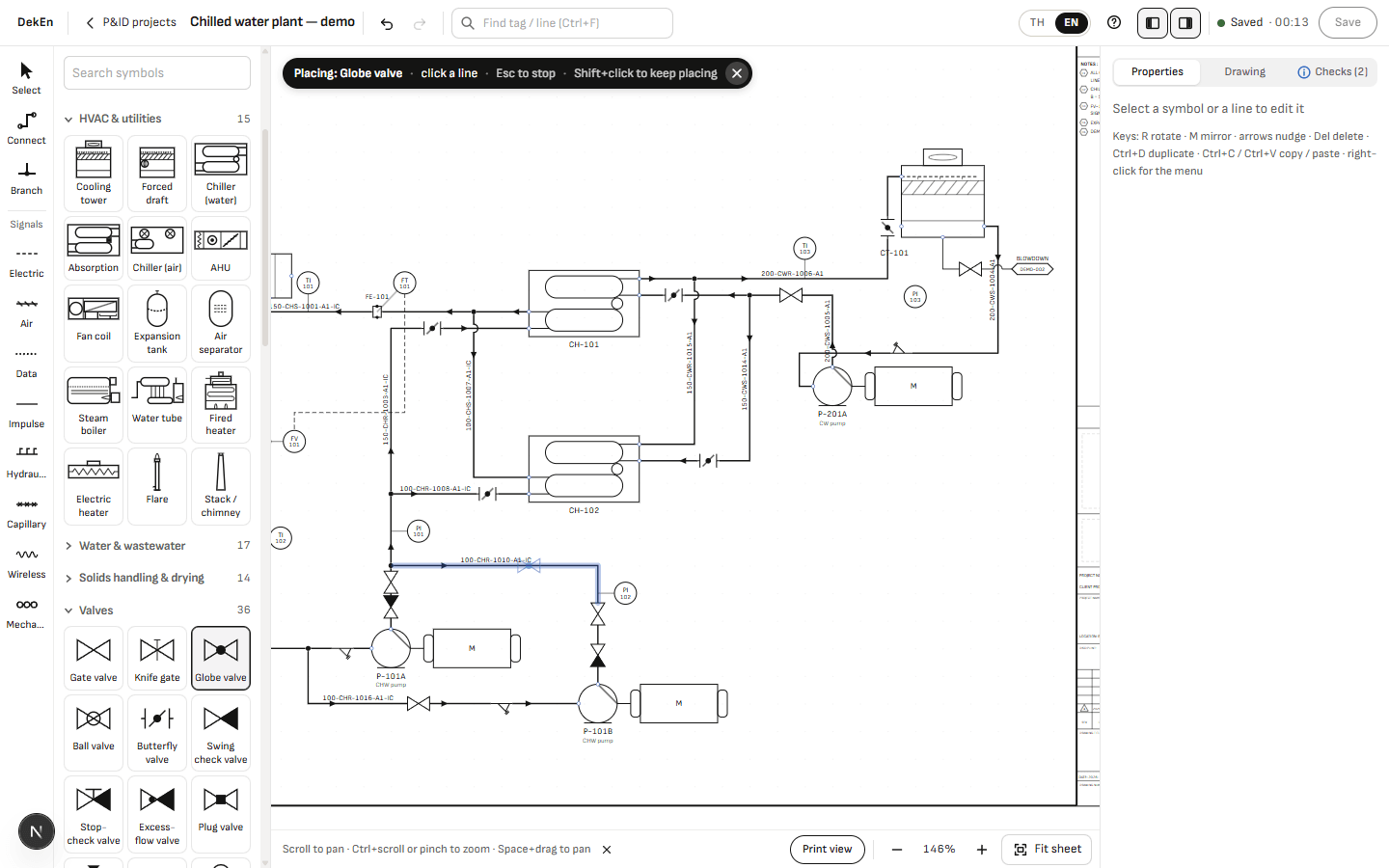
คลังสัญลักษณ์เปิดหมวด HVAC & utilities และ Valves เลือก Globe valve แล้ว แถบ Placing แสดงอยู่ และเส้นท่อที่ชี้อยู่ถูกเน้นสี
งานที่ 4 — แก้แท็กและหัวต่อของอุปกรณ์
-
ในภาพนี้แบบถูกซูมเป็น 259 % ที่ปั๊ม และเลือกปั๊ม P-101A ไว้ แท็บ Properties แสดงว่าเป็น Equipment · Centrifugal pump แท็ก P-101A ปุ่ม Duplicate (Ctrl+D) และ Delete (Del) ส่วน Tag and description (แท็กและคำอธิบาย) แยกแท็กเป็น Tag prefix · Tag number · Tag suffix (A, B…) และ Description คำนำหน้าแท็กมีหมายเหตุว่ามีผลกับรายการนี้และรายการใหม่ชนิดเดียวกันในโครงการ ส่วน Equipment nozzles (หัวต่อของอุปกรณ์) แสดงหัวต่อ suction และ discharge ของปั๊ม แต่ละหัวต่อมีช่องเครื่องหมาย ขนาด และตำแหน่งตามแนวด้าน (mm)
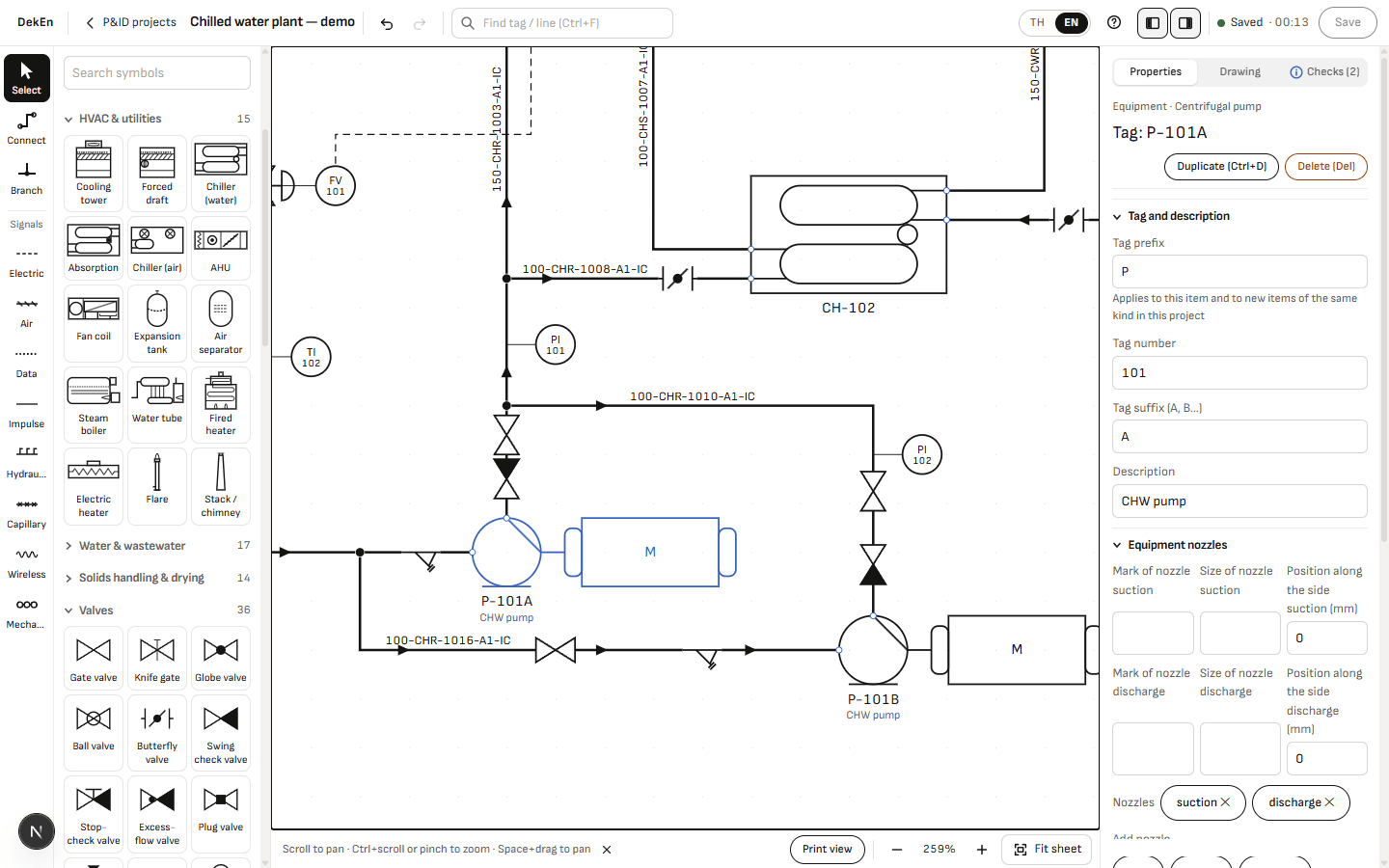
เลือกปั๊ม P-101A แท็บ Properties แสดงแท็ก คำอธิบาย และหัวต่อ suction กับ discharge
งานที่ 5 — ตรวจแบบ ตั้งค่าแผ่นงาน บันทึก และส่งออก
-
(ไม่มีภาพประกอบ) แท็บ ตรวจแบบ (Checks) บอกจำนวนข้อควรตรวจในวงเล็บ เช่นแท็กซ้ำ หรือหัวต่อที่ยังไม่ได้ต่อเส้นท่อ เมื่อไม่มีข้อใดเหลือ แท็บจะเขียนว่า ไม่มีข้อควรตรวจ ในภาพข้างบนแท็บนี้แสดง Checks (2) แต่ภาพไม่ได้เปิดแท็บนี้
-
(ไม่มีภาพประกอบ) ดับเบิลคลิกที่ตารางชื่อแบบ (ตรงที่ไม่มีรายการอื่นอยู่) หรือกดปุ่ม แผ่นงาน… ในแท็บ แบบ (Drawing) เพื่อเปิดหน้าต่าง แผ่นงาน ซึ่งตั้ง ระยะขอบกรอบแผ่น ตารางชื่อแบบ (title block) ข้อความในตารางชื่อแบบ และ ตารางการแก้ไข
-
(ไม่มีภาพประกอบ) กด บันทึก (Ctrl+S) เพื่อบันทึกแบบขึ้นเซิร์ฟเวอร์ ระหว่างที่ยังไม่ได้บันทึก แอปเก็บแบบร่างไว้ในเครื่องนี้และแสดงว่า แบบร่างอยู่ในเครื่องนี้ ข้างปุ่ม แบบร่างนั้นยังไม่อยู่บนเซิร์ฟเวอร์จนกว่าจะกดบันทึก เมื่อไม่มีอะไรเปลี่ยน ปุ่มจะกดไม่ได้และบอกว่า ไม่มีอะไรต้องบันทึก
-
(ไม่มีภาพประกอบ) ปุ่ม ส่งออก บนแถบบน (ไม่อยู่ในภาพทั้งสาม) มีรายการ ดาวน์โหลด PDF รายการเส้นท่อ (CSV) รายการเส้นท่อ (Excel) ดัชนีเครื่องมือวัด (CSV) ดัชนีเครื่องมือวัด (Excel) รายการวาล์ว (CSV) และ รายการวาล์ว (Excel) บนหน้าต่างที่กว้างตั้งแต่ 1024 ถึง 1279 px รายการเดียวกันนี้ย้ายไปอยู่ในเมนูเพิ่มเติมของแถบบน