Builder v2 — ทีละขั้น
คู่มือนี้พาทำโมเดลระบบท่อหนึ่งชิ้นใน Builder v2 ตั้งแต่ต้นจนจบ: เริ่มจากระบบตัวอย่างหรือผืนว่าง ต่อท่อและอุปกรณ์ด้วยปุ่ม + ตรวจโมเดล รันการคำนวณ อ่านผลในแท็บปัญหาและตารางผล บันทึกไฟล์ แล้วส่งออก BOQ ภาพทุกภาพจับจากแอปจริงที่ความกว้าง 1440 px โดยใช้โมเดลเล็ก ๆ ที่ต่อขึ้นเองในแอป (อ่างเก็บน้ำที่ตั้งเฮดรวม 1 m ท่อ 10 m และปลายท่อเปิด) ขั้นที่ไม่มีภาพประกอบระบุไว้ว่าไม่มีภาพ และสิ่งที่ขั้นหนึ่งกล่าวถึงแต่ไม่อยู่ในภาพของขั้นนั้นก็ระบุไว้ในขั้นนั้น ป้ายที่คู่มือยกมาคือป้ายที่แอปแสดงในภาษาไทย ป้ายบางป้ายแอปแสดงเป็นภาษาอังกฤษ เช่นปุ่ม Run คู่มือจึงคงไว้ตามนั้น
ต้องเข้าสู่ระบบด้วยแพ็กที่เปิดใช้แอปหลัก Builder v2 อยู่ที่ /builder-v2 และใช้บนจอที่กว้างตั้งแต่ 1024 px ขึ้นไป บนจอที่แคบกว่านั้นจะเห็นข้อความแจ้งแทนตัวแอป บางรายการในเมนูอาจถูกล็อกตามแพ็กเกจ เมื่อเป็นเช่นนั้นเมนูจะบอกเหตุผลไว้
ตัวสร้างโมเดลเดิมยังเปิดได้ที่ /builder?legacy=1 และมีคู่มือของตัวเองที่ ตัวสร้างแบบจำลองระบบท่อ (เวอร์ชันเดิม)
งานที่ 1 — เริ่มโมเดล
-
เปิด /builder-v2 เมื่อโมเดลยังว่าง กลางพื้นที่วาดจะมีการ์ด เริ่มสร้างโมเดล เขียนว่า “เลือกอุปกรณ์ในแผงซ้าย วาง Reservoir ต้นทาง แล้วกด + ที่ปลายท่อเพื่อต่ออุปกรณ์” พร้อมปุ่ม วาง Reservoir ต้นทาง ใต้ปุ่มมีบรรทัด หรือเปิดระบบตัวอย่าง และปุ่มของระบบตัวอย่างแต่ละชุด กดปุ่มใดก็ได้เพื่อเปิดระบบตัวอย่างนั้นแทนการเริ่มจากผืนว่าง
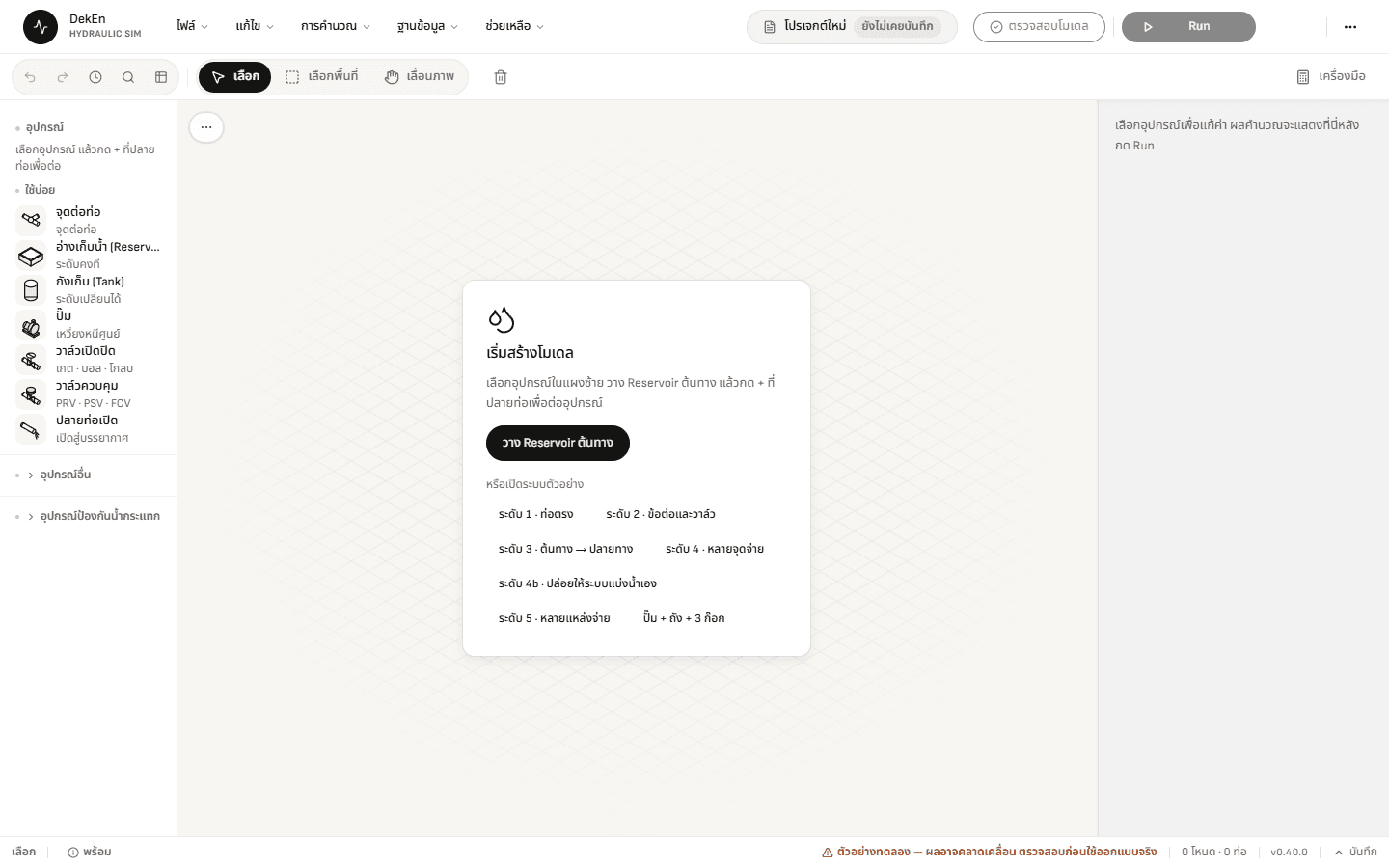
ผืนว่างของ Builder v2 มีการ์ดเริ่มสร้างโมเดล ปุ่มวาง Reservoir ต้นทาง และปุ่มระบบตัวอย่างเจ็ดชุด -
เมนู ไฟล์ บนหัวหน้ามี โปรเจกต์ใหม่ (Ctrl+N) สำหรับเริ่มผืนว่าง เปิดโปรเจกต์… (Ctrl+O) และหัวข้อ ระบบตัวอย่าง LF01 ซึ่งเปิดระบบตัวอย่างชุดเดียวกับในการ์ดได้ทุกเมื่อ เปิดโปรเจกต์… เปิดได้เฉพาะไฟล์ที่ Builder v2 บันทึกไว้ ไฟล์อื่น เช่นไฟล์จากตัวสร้างโมเดลเดิม จะถูกปฏิเสธพร้อมเหตุผล และโมเดลบนจอไม่เปลี่ยน (ภาพแสดงเมนูที่เปิดอยู่ การปฏิเสธไฟล์ไม่อยู่ในภาพ)
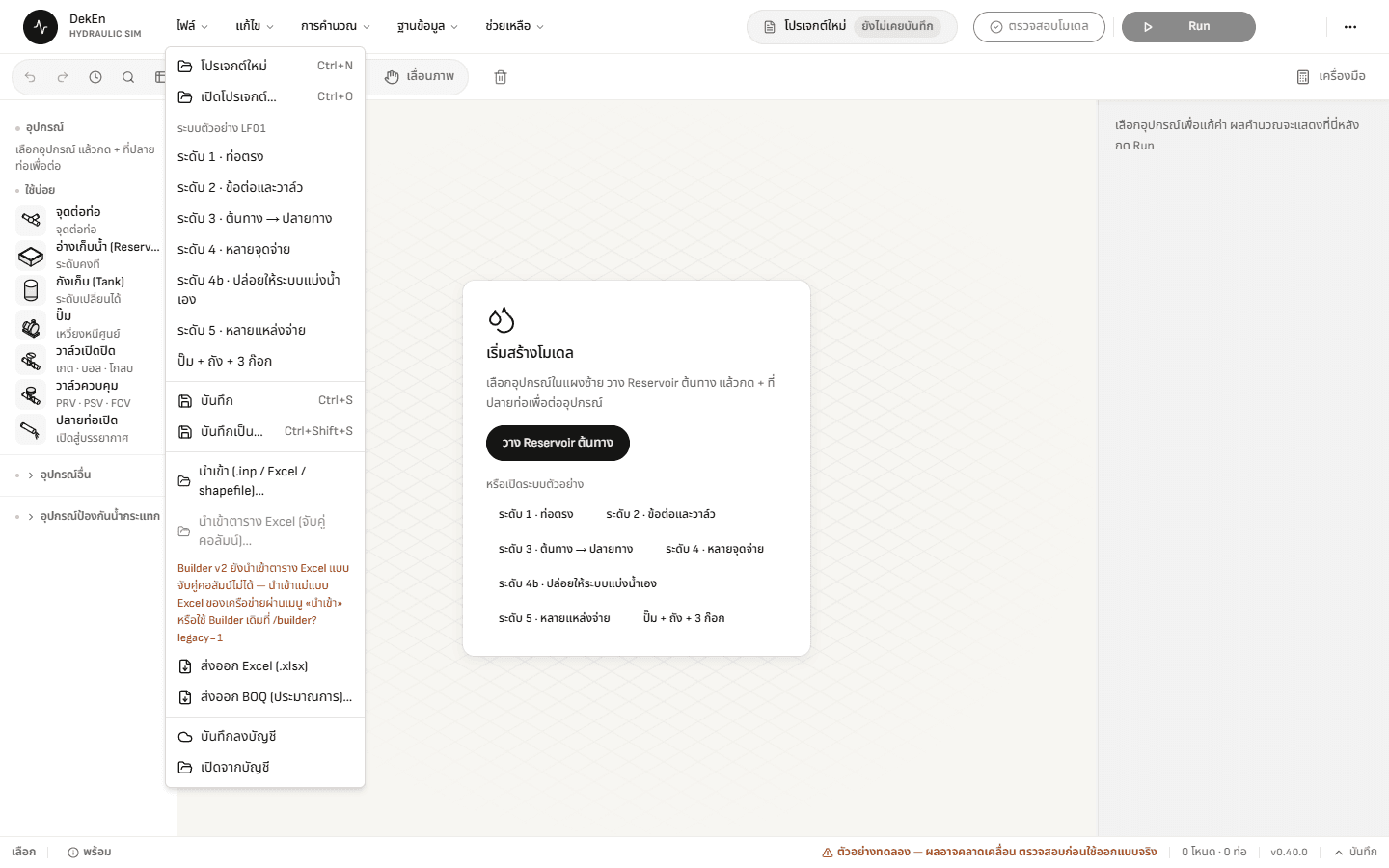
เมนูไฟล์เปิดอยู่ แสดงโปรเจกต์ใหม่ เปิดโปรเจกต์ หัวข้อระบบตัวอย่าง LF01 บันทึก นำเข้า และส่งออก
งานที่ 2 — วางอุปกรณ์และต่อท่อ
-
(ไม่มีภาพประกอบ) แถบเครื่องมือมีโหมด เลือก (กด V) เลือกพื้นที่ (หรือ Shift+ลาก ในโหมดเลือก) และ เลื่อนภาพ ปุ่ม ย้อนกลับ (Ctrl+Z) ทำซ้ำ (Ctrl+Y) ประวัติการแก้ไข ค้นหาในโมเดล (Ctrl+F) และ ตารางท่อและโหนด และปุ่ม ล้างโมเดล ซึ่งถามยืนยันก่อน เพราะการล้างย้อนกลับด้วย Ctrl+Z ไม่ได้
-
คลิกโหนดเพื่อเลือก ปุ่ม + จะขึ้นบนโหนดที่เลือกและบนทุกปลายท่อที่ยังเปิดอยู่ กด + เพื่อเปิดเมนูต่อท่อ ส่วนบน ปลายท่อใหม่เป็น คือรายการอุปกรณ์ที่แบ่งหมวดแบบเดียวกับแผงซ้าย มีช่อง ค้นหาอุปกรณ์… ที่ค้นได้ทั้งชื่อไทยและชื่ออังกฤษ ถัดลงมาคือ ทิศของท่อใหม่ และช่อง ความยาวท่อใหม่ แล้วกด ต่อท่อ (Enter = ต่อท่อ · Esc = ปิด) การต่อท่อหนึ่งครั้งย้อนกลับได้ด้วย Ctrl+Z ครั้งเดียว ในรายการยังมี จุดออก (อัตราไหลคงที่) ซึ่งวางท่อสั้นกับจุดกำหนดอัตราไหลในครั้งเดียว และ ปิดปลายท่อนี้ ซึ่งอุดปลายท่อโดยไม่ต่อท่อเพิ่ม (ภาพแสดงเมนูต่อท่อจากอ่างเก็บน้ำ N1 รายการอุปกรณ์เลื่อนอยู่ที่บนสุด จุดออก (อัตราไหลคงที่) และ ปิดปลายท่อนี้ อยู่ต่ำลงไปในรายการจึงไม่อยู่ในภาพ)
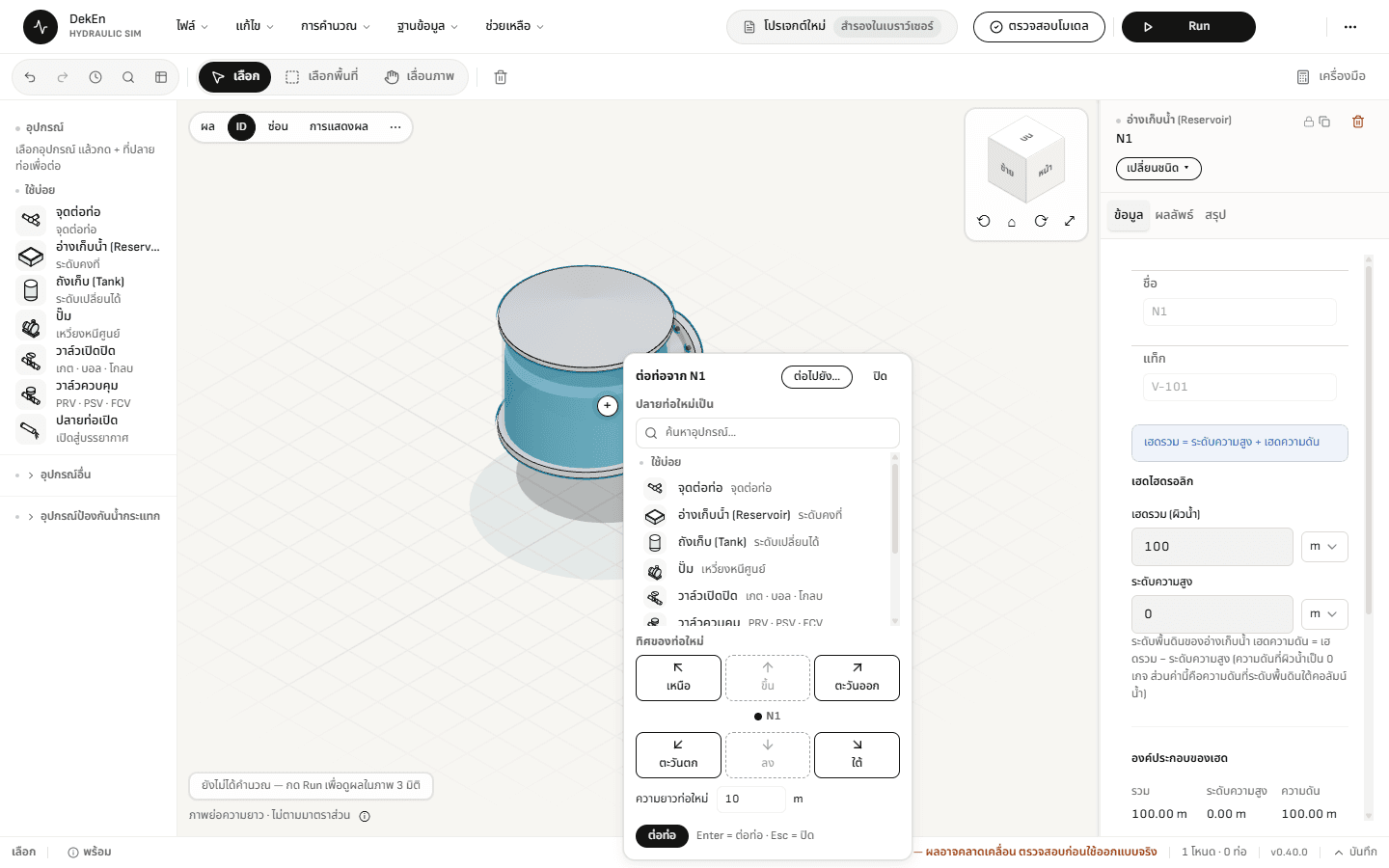
เมนูต่อท่อจาก N1 เปิดอยู่ มีช่องค้นหาอุปกรณ์ รายการอุปกรณ์ ปุ่มทิศของท่อใหม่ ช่องความยาวท่อใหม่ 10 m และปุ่มต่อท่อ -
(ไม่มีภาพประกอบ) คลิกท่อเพื่อเลือก แล้วกด + บนท่อนั้น เมนู เลือกอุปกรณ์ที่จะใส่กลางท่อ แสดงเฉพาะอุปกรณ์ที่ใส่ในแนวท่อได้ เลือกหนึ่งรายการ อุปกรณ์จะถูกใส่ที่กึ่งกลางท่อ ถ้าใส่ไม่ได้ เมนูจะบอกเหตุผลและไม่เปลี่ยนโมเดล อุปกรณ์ชนิดที่แพ็กเกจล็อกยังแสดงในรายการพร้อมเหตุผล แต่เลือกไม่ได้
-
ค่าของโหนดหรือท่อที่เลือก เช่นความยาวท่อหรือของไหลของแหล่งจ่าย แก้ในแผงด้านขวา (ภาพแสดงท่อ 1 ที่เลือกอยู่และช่องความยาวในแผงด้านขวา ของไหลของแหล่งจ่ายไม่อยู่ในภาพ)
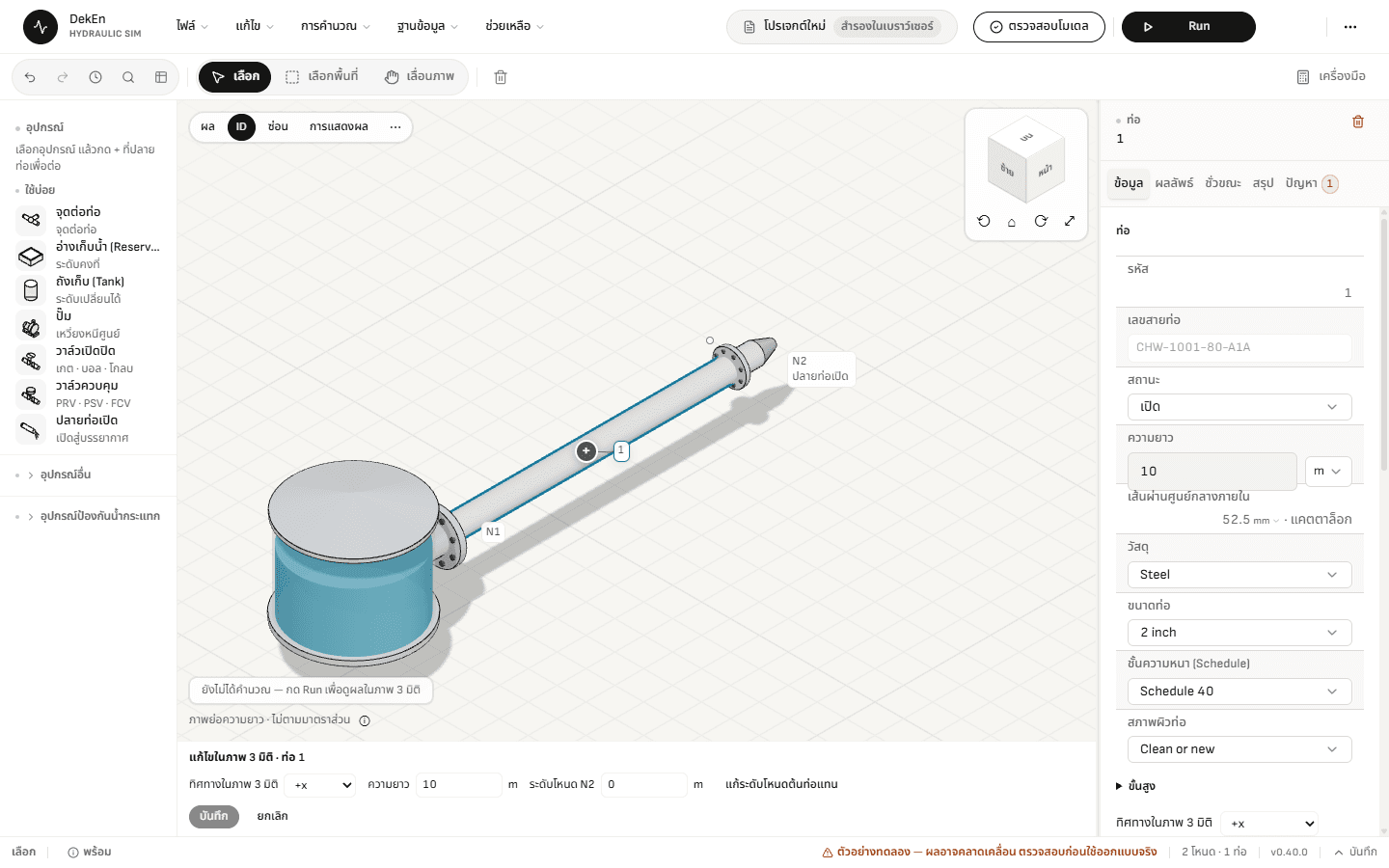
เลือกท่อ 1 ระหว่างอ่างเก็บน้ำ N1 กับปลายท่อเปิด N2 แผงด้านขวาแสดงความยาว 10 m ขนาดท่อ และวัสดุ
งานที่ 3 — ตรวจโมเดลและรัน
-
(ไม่มีภาพประกอบ) กด ตรวจสอบโมเดล บนหัวหน้า ผลอยู่ในแท็บ ปัญหา ของแผงด้านขวา แผงนี้แสดงเมื่อไม่มีอะไรถูกเลือก และมีแท็บ สภาวะคงตัว · ชั่วขณะ · รายงาน · ปัญหา
-
กด Run (หรือกด R) ระหว่างคำนวณปุ่มเปลี่ยนเป็น กำลังคำนวณ… ถ้าโมเดลยังรันไม่ได้ แอปจะไม่ส่งไปคำนวณ และบอกเหตุผลเป็นหนึ่งในสี่ข้อนี้: ต้องมีจุดขอบเขต (ปลายโครงข่ายต้องเป็นจุดขอบเขต) ความหยาบท่อเกินช่วง ความยาวท่อต้องมากกว่า 0 หรือ ยังไม่ได้กำหนดของไหล แต่ละข้อบอกสิ่งที่พบและวิธีแก้ (ภาพแสดงผลหลังคำนวณสำเร็จ ป้าย กำลังคำนวณ… และเหตุผลสี่ข้อไม่อยู่ในภาพ)
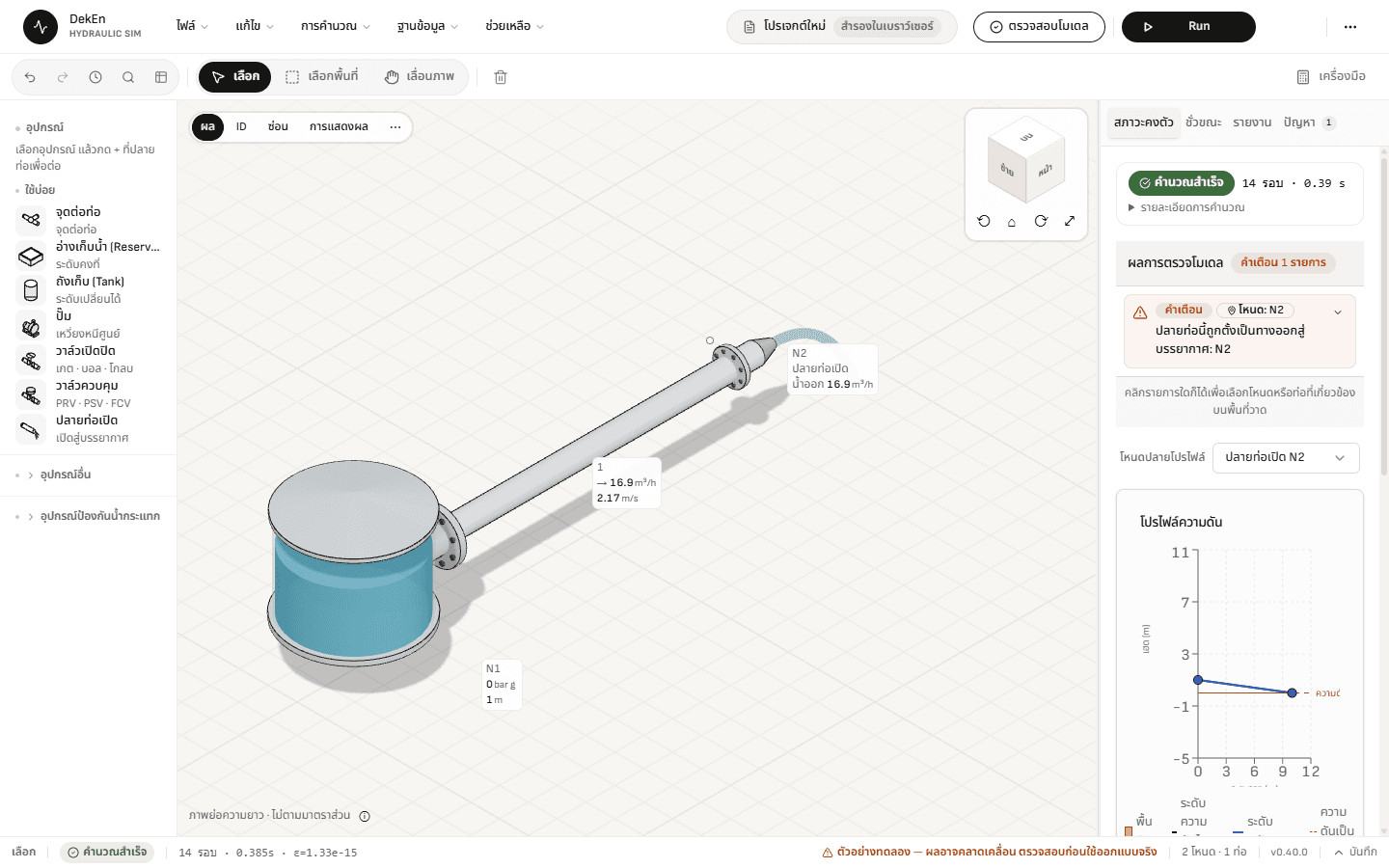
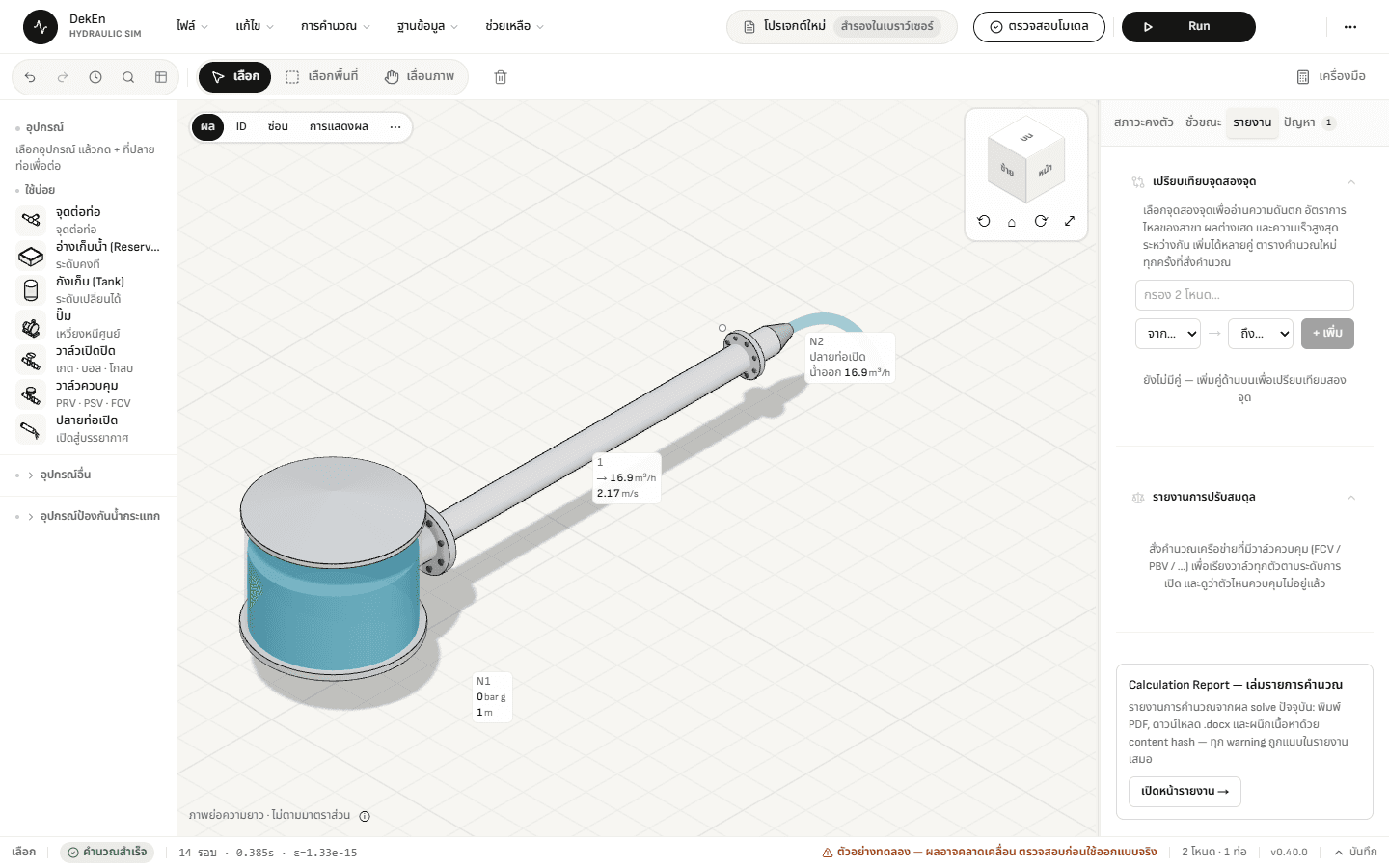
หลังกด Run โมเดลคำนวณสำเร็จใน 14 รอบ ป้ายบนภาพแสดงท่อ 1 อัตราไหล 16.9 m³/h ความเร็ว 2.17 m/s แผงด้านขวาเปิดแท็บสภาวะคงตัว -
แท็บ ปัญหา รวมข้อสังเกต คำเตือน และข้อผิดพลาดของโมเดลไว้ในรายการเดียว หัวรายการบอกจำนวนว่า “… รายการ — คลิกตำแหน่งเพื่อไปยังจุดนั้นบนพื้นที่วาด” การคลิกตำแหน่งจะเลือกชิ้นส่วนนั้นและพาภาพไปหา ถ้ายังไม่ได้คำนวณและการตรวจไม่พบอะไร แท็บจะเขียนว่า “ไม่พบปัญหาจากการตรวจโมเดล — ยังไม่ได้คำนวณ” ไม่อ้างว่าคำนวณผ่านแล้ว (ภาพนี้จับหลังรัน จึงมีหนึ่งรายการคือข้อสังเกตจากการตรวจโมเดลเรื่องปลายท่อเปิดที่ N2 ส่วนความเร็วในท่อ 2.17 m/s ไม่ถูกแจ้งเป็นปัญหา คำแนะนำ วิธีแก้ ใต้รายการไม่ได้กางอยู่ในภาพ ข้อความ “ยังไม่ได้คำนวณ” แสดงก่อนรันเท่านั้นจึงไม่อยู่ในภาพ)
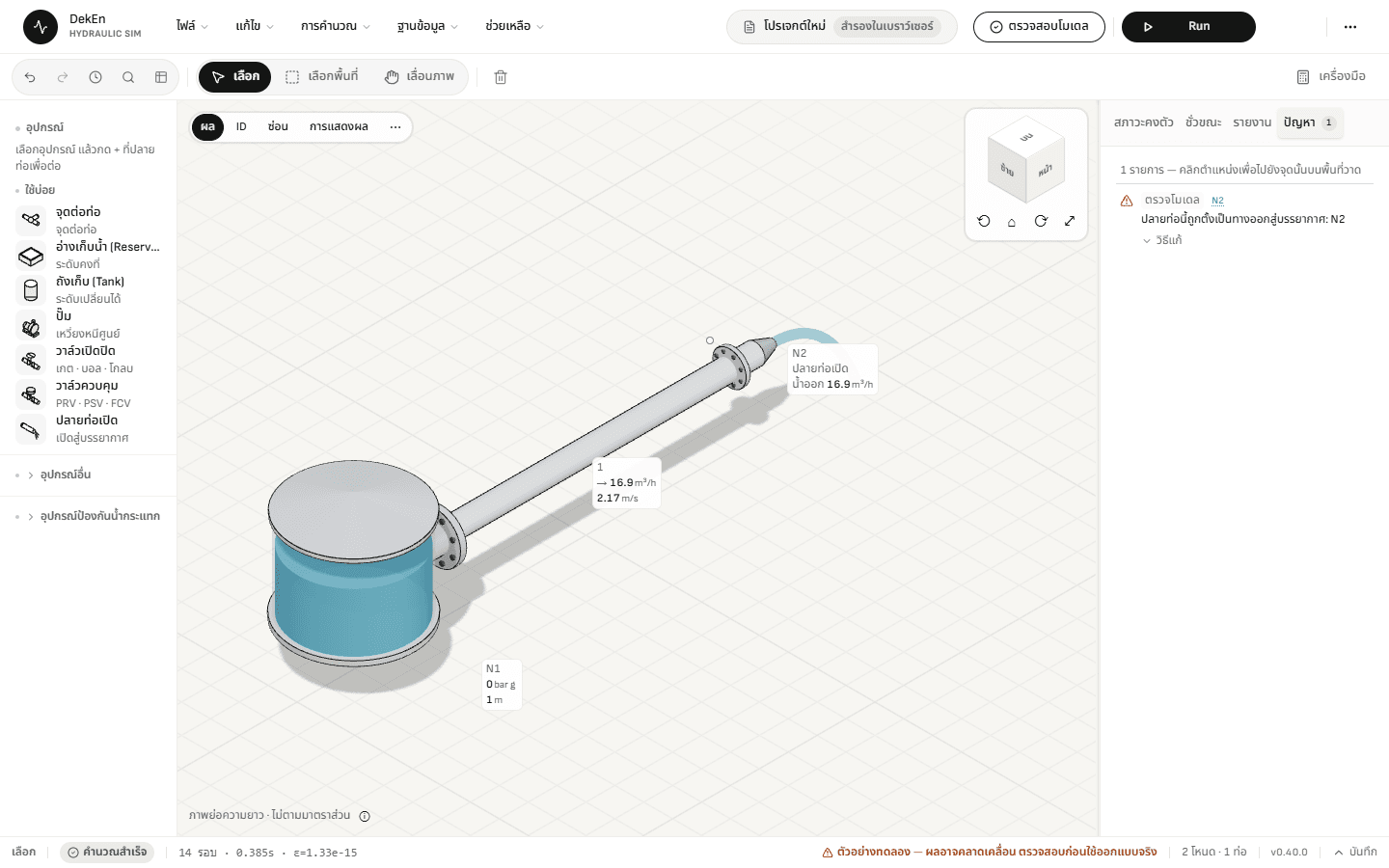
แท็บปัญหาแสดง 1 รายการ — ข้อสังเกตจากการตรวจโมเดลว่าปลายท่อที่ N2 ถูกตั้งเป็นทางออกสู่บรรยากาศ
งานที่ 4 — อ่านผล
- กด ตารางท่อและโหนด บนแถบเครื่องมือ แผงล่างจะเปิดขึ้นพร้อมแท็บ ตาราง · ผลการคำนวณ · เทียบกับอ้างอิง แท็บ ผลการคำนวณ แสดงผลรันล่าสุดเป็นตาราง โหนด และ ท่อ (และ ปั๊ม เมื่อโมเดลมีปั๊ม) คลิกหัวคอลัมน์เพื่อเรียง เลือกหน่วยได้จากหัวคอลัมน์ กรองตามชนิดได้ ตัวเลขแสดง 4 หลักนัยสำคัญ เปิด ความละเอียดเต็ม เพื่อดูละเอียดขึ้น และปุ่ม คัดลอก ส่งแถวที่แสดงไปยังคลิปบอร์ดพร้อมหัวตาราง คลิกแถวเพื่อเลือกชิ้นส่วนนั้นบนภาพ (ภาพแสดงตาราง ท่อ ของแท็บผลการคำนวณ คอลัมน์ทางขวาเลยขอบภาพ ตัวกรองตามชนิดไม่อยู่ในภาพ)
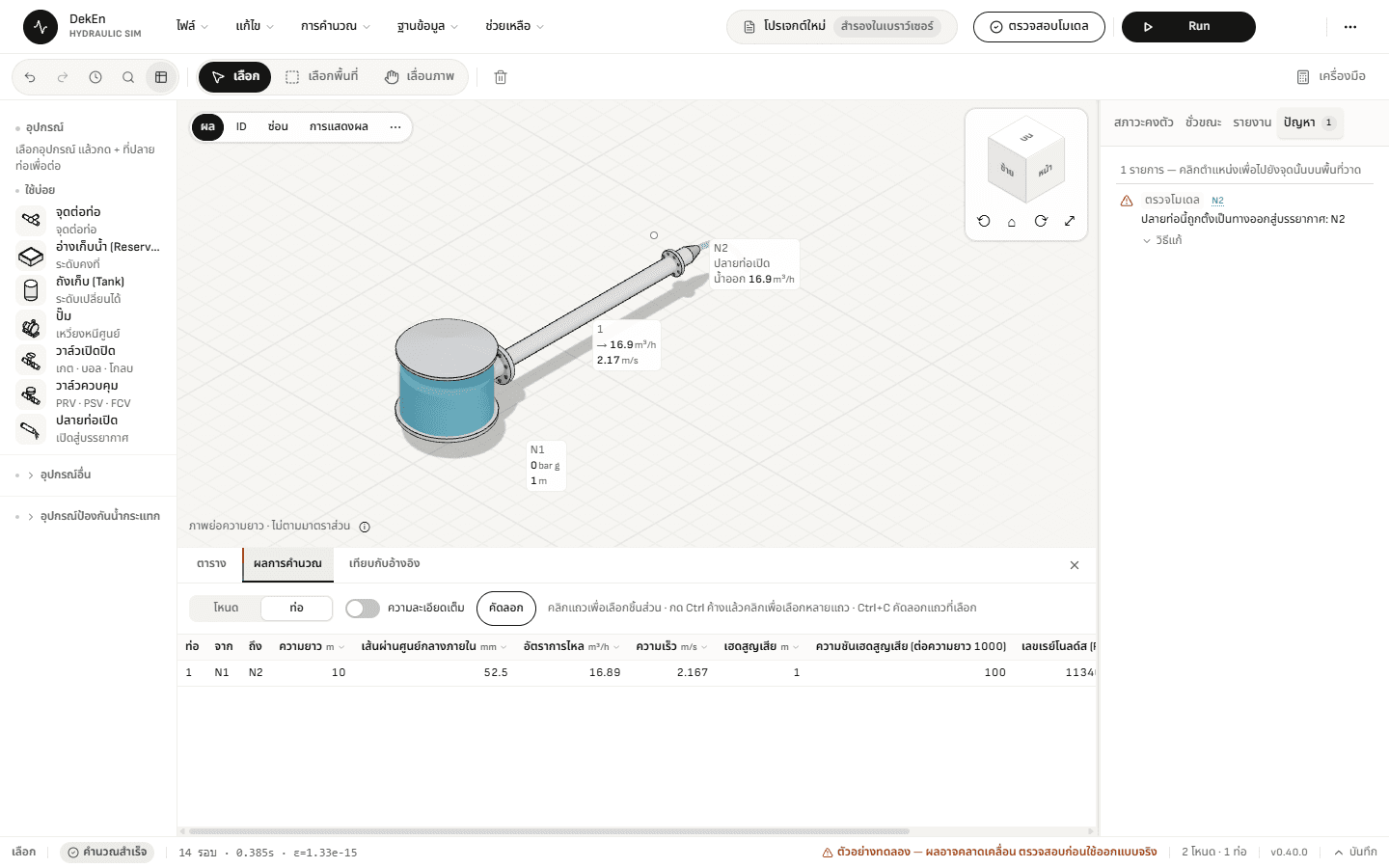
- (ไม่มีภาพประกอบ) ตารางแสดงตัวเลขเฉพาะเมื่อผลรันใช้ได้ ถ้าแก้โมเดลหลังรัน ผลเดิมยังอยู่บนจอแต่เป็นสีเทาและกดไม่ได้จนกว่าจะรันใหม่ ผลที่ใช้ไม่ได้ด้วยเหตุอื่นจะแสดงเฉพาะเหตุผล ไม่มีตัวเลข
งานที่ 5 — บันทึก ส่งออก และรายงาน
-
(ไม่มีภาพประกอบ) ไฟล์ › บันทึก (Ctrl+S) ดาวน์โหลดโมเดลลงเครื่องเป็นไฟล์
.deken.jsonบันทึกเป็น… (Ctrl+Shift+S) ให้ตั้งชื่อก่อนบันทึก บัญชีสมาชิกจะเห็น บันทึกลงบัญชี และ เปิดจากบัญชี ในเมนูเดียวกันด้วย -
(ไม่มีภาพประกอบ) ไฟล์ › ส่งออก BOQ (ประมาณการ)… เปิดหน้าต่าง ส่งออก BOQ (ประมาณการ) ซึ่งบอกไว้ตั้งแต่ต้นว่าเป็นประมาณการเท่านั้น ไม่ใช่รายการวัสดุสำหรับจัดซื้อ กรอก ฉบับแก้ไข (Revision) ระดับความดัน (Rating) (ไม่บังคับ) และ ค่าเผื่อ (%) ของท่อ ข้อต่อ วาล์ว และอุปกรณ์ เลือก รูปแบบไฟล์ XLSX หรือ CSV ดู ตัวอย่างสิ่งที่จะส่งออก แล้วกด ส่งออก ค่าที่กรอกจำไว้ตลอดเซสชันนี้เท่านั้น ไม่ถูกบันทึกในไฟล์โมเดล
-
เปิดแท็บ รายงาน ของแผงด้านขวา (เมื่อไม่มีอะไรถูกเลือก) การ์ด Calculation Report — เล่มรายการคำนวณ มีปุ่ม เปิดหน้ารายงาน → ซึ่งสร้างรายงานจากผลรันปัจจุบัน พิมพ์เป็น PDF ดาวน์โหลด .docx และผนึกเนื้อหาด้วย content hash ได้ การผนึกใช้ตรวจจับการแก้ไขภายหลัง ไม่ใช่ลายเซ็นอิเล็กทรอนิกส์ (ภาพแสดงการ์ดและปุ่มในแท็บรายงาน โดยเหนือการ์ดนี้มีการ์ด เปรียบเทียบจุดสองจุด และ รายงานการปรับสมดุล ซึ่งคู่มือนี้ไม่ได้อธิบาย หน้ารายงาน การพิมพ์ PDF .docx และการผนึกไม่อยู่ในภาพ)