
PDF Studio — ทีละขั้น
คู่มือนี้พาเอกสารหนึ่งชุดผ่านเครื่องมือ PDF ของ DekEn ตั้งแต่เปิดไฟล์ รวมสองไฟล์เป็นเล่มเดียว จัดหน้า ประทับลายน้ำ ใส่เลขหน้า แปลงเป็นรูป ดึงข้อความออกมา จนถึงวางข้อความลงบนหน้าในตัวอ่าน ภาพทุกภาพจับจากแอปจริงที่ความกว้าง 1440 px ป้ายที่คู่มือยกมาคือป้ายที่อยู่ในภาพ ขั้นที่ไม่มีภาพประกอบระบุไว้ว่าไม่มีภาพ
ต้องเข้าสู่ระบบก่อน แอปอยู่ที่ /projects/pdf ต้องมีแพ็กที่เปิดแอปเรือธง หรือจะลองกับไฟล์ตัวอย่างที่โหลดไว้ให้แล้วโดยไม่ต้องสมัครที่ /projects/pdf/demo ก็ได้
ทุกขั้นตอนทำในเบราว์เซอร์ของคุณเอง ไม่มีไฟล์ถูกส่งขึ้นเซิร์ฟเวอร์ และ DekEn ไม่ได้เก็บอะไรไว้เลย — ปิดแท็บแล้วงานที่ทำค้างไว้จะหายไป ผลลัพธ์ที่ต้องการต้องกดดาวน์โหลดก่อนปิด ข้อความนี้ตรวจได้เองจากแท็บ Network ของเบราว์เซอร์
งานที่ 1 — เปิดไฟล์
-
เปิด /projects/pdf หน้า เครื่องมือ PDF แบ่งเป็นสามคอลัมน์: แถบเครื่องมือทั้งสิบทางซ้าย (รวมไฟล์ · Merge, แยกไฟล์ · Split, จัดหน้า · Organise, หมุน · Rotate, ลายน้ำ / ตราประทับ · Watermark, เพิ่มข้อความ · Add text, เลขหน้า · Page numbers, รูปเป็น PDF · Image → PDF, PDF เป็นรูป · PDF → image, ดึงข้อความ · Extract text) ผืนผ้าใบตรงกลางที่ยังว่างและเขียนว่า ลากไฟล์ PDF หรือรูปภาพมาวางที่นี่ พร้อมลิงก์ หรือเลือกไฟล์จากเครื่อง และแผงตัวเลือกของเครื่องมือที่เลือกอยู่ทางขวา ใต้แถบเครื่องมือคือ ไฟล์ที่เปิดไว้ ซึ่งยังว่าง หัวข้อด้านบนขวามีคำอธิบาย ไฟล์ของคุณไม่ออกจากเครื่อง — ทุกขั้นตอนทำในเบราว์เซอร์นี้ และปุ่ม ดาวน์โหลด ที่ยังกดไม่ได้ แถบล่างสุดบอกสถานะว่า ยังไม่มีเอกสาร (ภาพของขั้นนี้ถ่ายไว้ก่อนจะมีเครื่องมือ เพิ่มข้อความ จึงเห็นเครื่องมือเก้ารายการ ไม่ใช่สิบ — เครื่องมือที่สิบอยู่ระหว่าง ลายน้ำ / ตราประทับ กับ เลขหน้า ดูงานที่ 8)
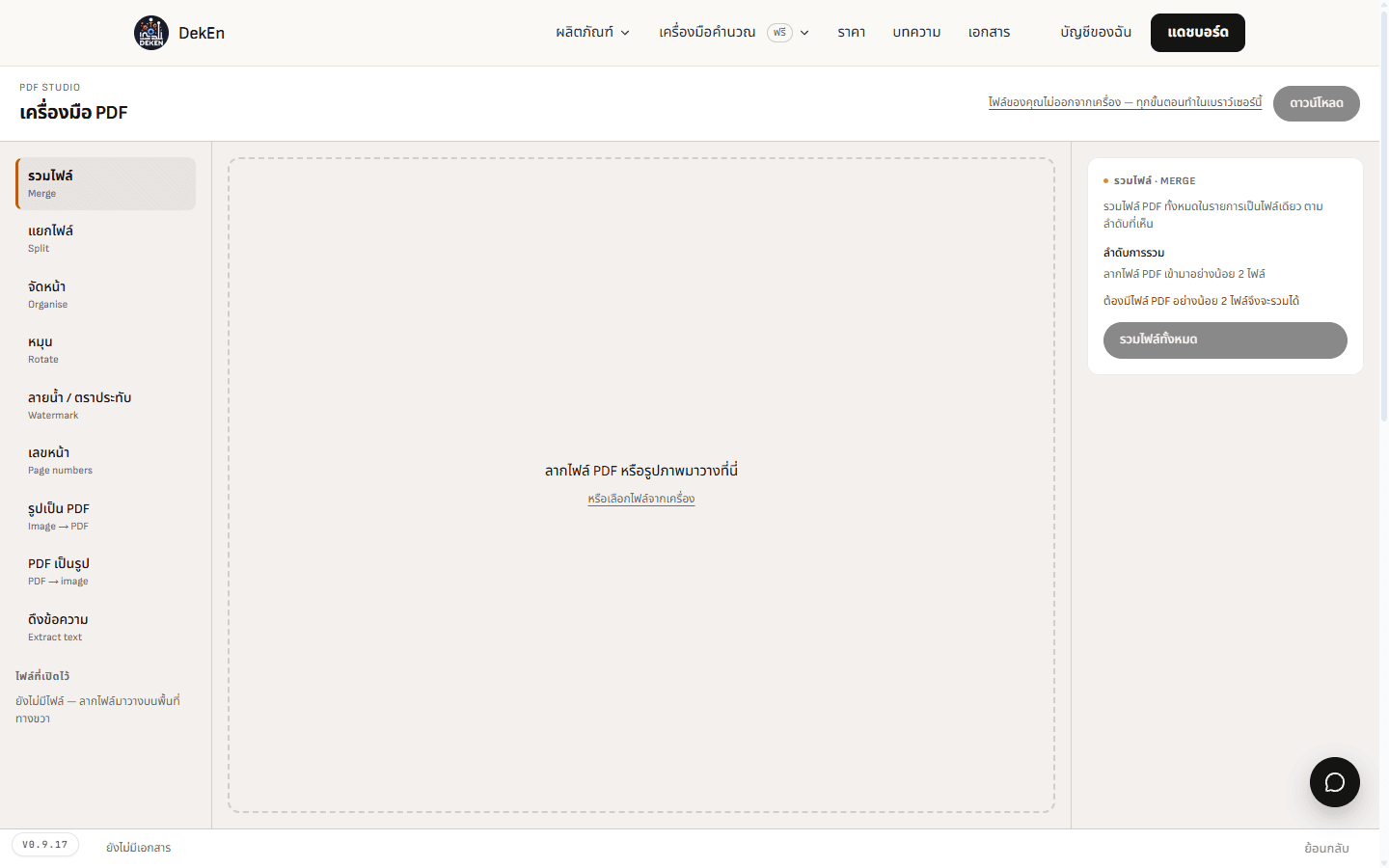
หน้าเครื่องมือ PDF ที่ยังไม่มีไฟล์ -
ลากไฟล์ PDF มาวาง หรือกด หรือเลือกไฟล์จากเครื่อง แล้วเลือกได้ทีละหลายไฟล์ ไฟล์ที่เปิดได้จะขึ้นในรายการ ไฟล์ที่เปิดไว้ พร้อมจำนวนหน้าและขนาด ไฟล์ PDF ไฟล์แรกจะกลายเป็นเอกสารที่กำลังทำงานอยู่ และหน้าทุกหน้าจะแสดงเป็นภาพย่อบนผืนผ้าใบ เมื่อมีไฟล์แล้ว ปุ่ม + เพิ่มไฟล์ เหนือภาพย่อใช้เปิดไฟล์เพิ่มได้ทุกเมื่อ และแต่ละไฟล์ PDF ในรายการมีปุ่ม เปิด สำหรับสลับไปทำงานกับไฟล์นั้น (ไฟล์ที่กำลังเปิดอยู่และยังไม่ถูกแก้จะขึ้นว่า เปิดอยู่) (ภาพของขั้นนี้อยู่ในข้อถัดไป ซึ่งถ่ายหลังกดรวมไฟล์แล้ว) ไฟล์ที่เปิดไม่ได้ เช่น ไฟล์ที่ถูกเข้ารหัสไว้ จะถูกปฏิเสธตั้งแต่ตอนวาง พร้อมบอกเหตุผล ไม่ปล่อยให้ไปพังตอนสั่งทำงาน (ไม่มีภาพประกอบของกรณีนี้)
งานที่ 2 — รวมสองไฟล์เป็นเล่มเดียว
-
แผง รวมไฟล์ · MERGE แสดง ลำดับการรวม ตามลำดับที่ไฟล์ถูกเปิด — ในภาพคือ
doc-A.pdf (10 หน้า)แล้วตามด้วยdoc-B.pdf (4 หน้า)โดยปุ่ม ▲ ▼ ท้ายแต่ละแถวใช้สลับลำดับก่อนรวม และสรุปว่า 2 ไฟล์ · รวม 14 หน้า กด รวมไฟล์ทั้งหมด ผืนผ้าใบจะกลายเป็นเอกสารเดียว 14 หน้า และแถบล่างเปลี่ยนเป็น 14 หน้า · 41 KB พร้อมปุ่ม ย้อนกลับ (1) ซึ่งนับจำนวนขั้นที่ถอยกลับได้ (ข้างกันคือ ทำซ้ำ สำหรับเดินหน้ากลับหลังจากย้อน — ใช้ Ctrl+Z / Ctrl+Y ก็ได้) ใต้ปุ่มรวมไฟล์จะมีปุ่ม ดาวน์โหลดผลลัพธ์ ขึ้นมาให้บันทึกไฟล์ที่เพิ่งได้ทันที และแถบล่างบอกว่า เสร็จแล้ว ส่วนบนสุดของรายการ ไฟล์ที่เปิดไว้ จะมีแถวกรอบส้มของเอกสารที่กำลังแก้ไข — ในภาพคือdoc-A-merged.pdfกำกับว่า กำลังแก้ไข · 14 หน้า · 41 KB พร้อมปุ่ม ปิด สำหรับเก็บเอกสารนี้ออกจากผืนผ้าใบ (กด ย้อนกลับ เพื่อเรียกคืนได้)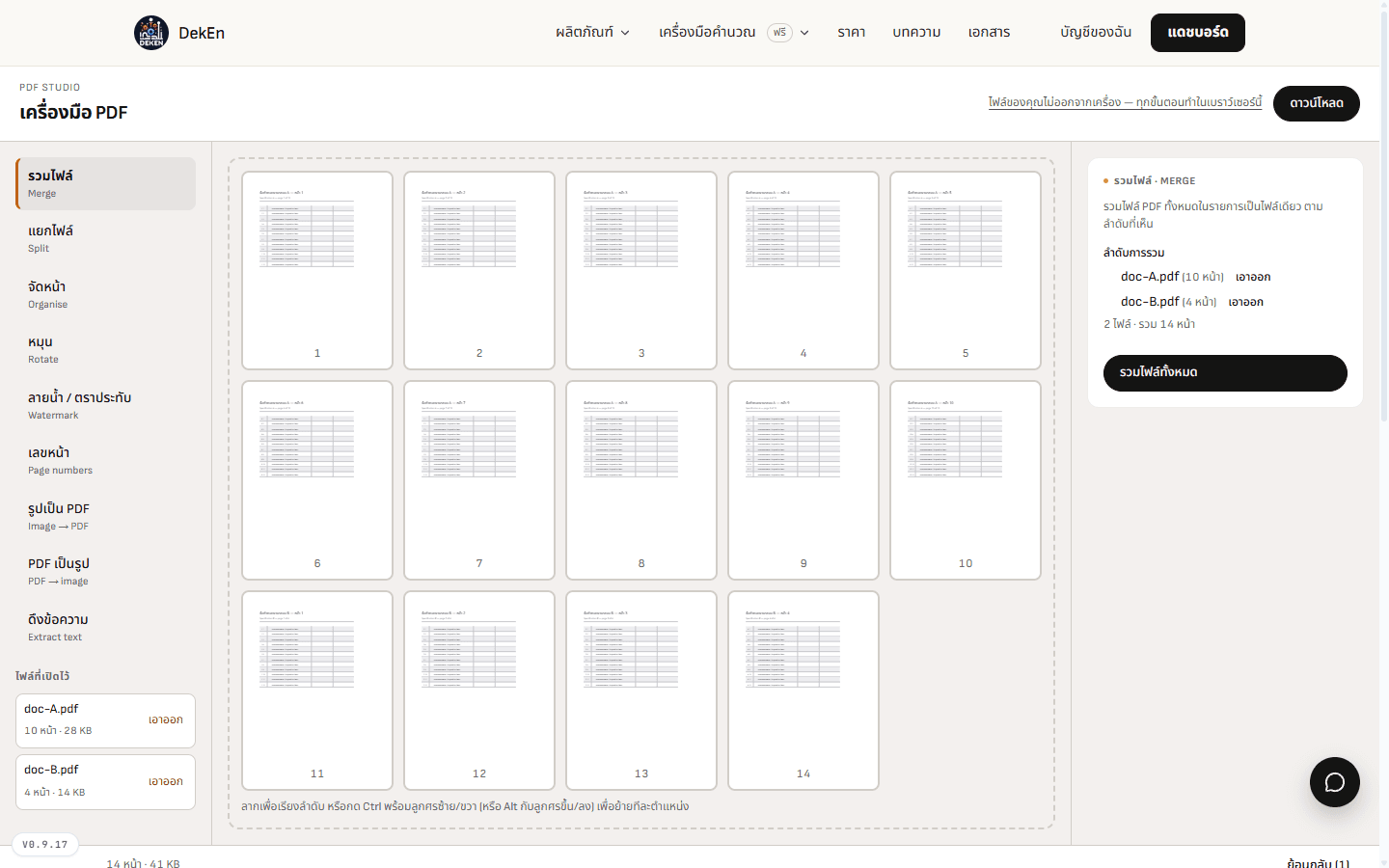
เอกสารสองไฟล์ที่รวมเป็นเล่มเดียว 14 หน้า
งานที่ 3 — จัดหน้า
-
กด จัดหน้า แล้วคลิกภาพย่อของหน้าที่ต้องการ — ในภาพเลือกหน้า 3 ไว้หนึ่งหน้า แผงขวาจึงบอกว่า เลือกไว้ 1 หน้า — 3 และเปิดปุ่ม ลบหน้าที่เลือก กับ ทำสำเนาหน้าที่เลือก ให้กดได้ ปุ่ม ◀ เลื่อนไปก่อน และ เลื่อนไปหลัง ▶ ใช้ย้ายหน้าที่เลือกทีละตำแหน่งโดยไม่ต้องลาก (ทางเดียวที่ใช้ได้บนโทรศัพท์) ส่วน ใช้ลำดับที่ลากไว้ ยังกดไม่ได้ เพราะบรรทัดใต้ปุ่มระบุว่า ลำดับปัจจุบันคือลำดับเดิมของเอกสาร ข้อความใต้ผืนผ้าใบบอกวิธีเรียงลำดับไว้ว่า ลากเพื่อเรียงลำดับ หรือกด Ctrl พร้อมลูกศรซ้าย/ขวา (หรือ Alt กับลูกศรขึ้น/ลง) เพื่อย้ายทีละตำแหน่ง — ใช้เมาส์หรือคีย์บอร์ดก็ได้
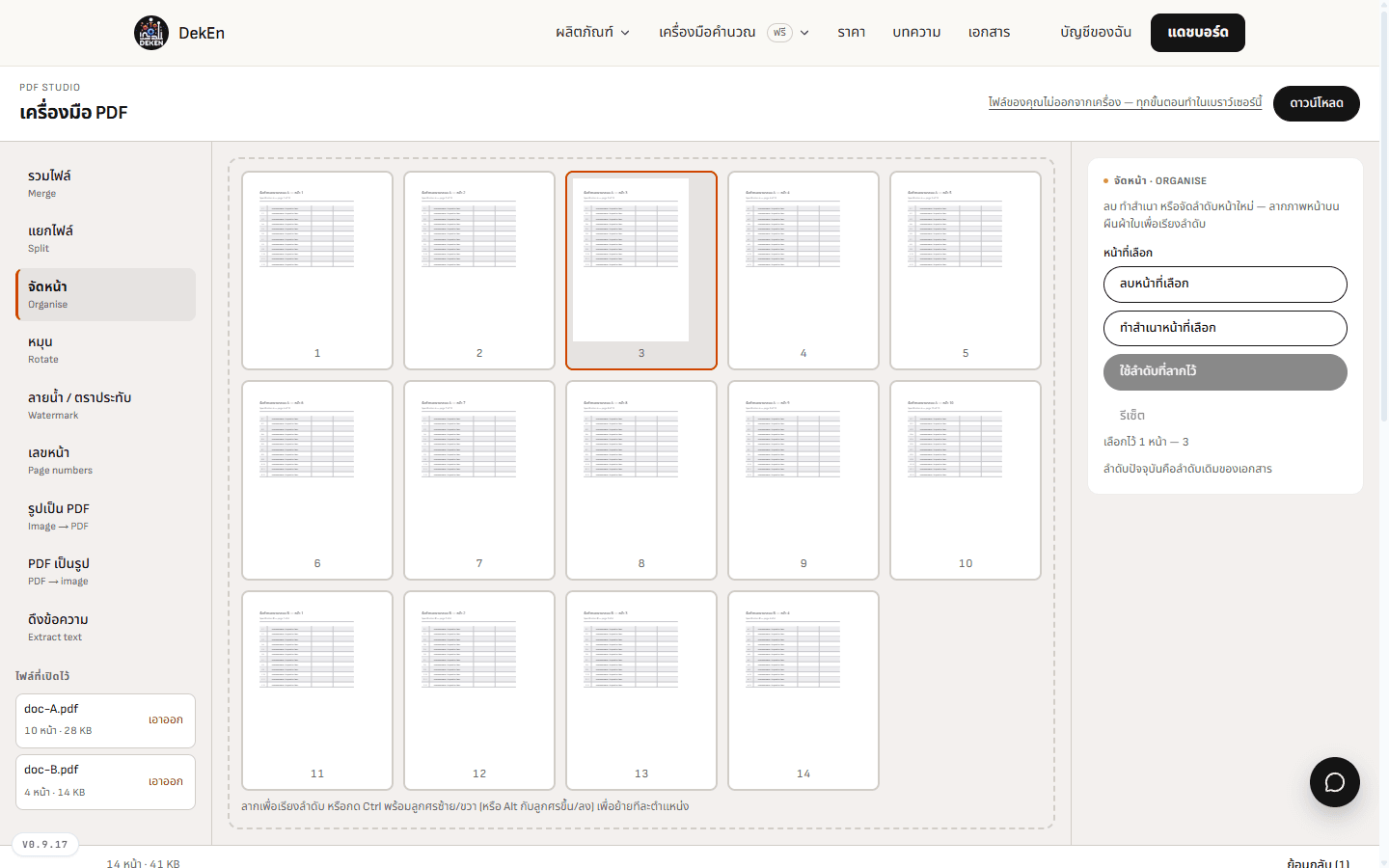
แผงจัดหน้าโดยเลือกหน้า 3 ไว้หนึ่งหน้า
งานที่ 4 — ลายน้ำและตราประทับ
-
กด ลายน้ำ / ตราประทับ เลือก หน้าที่จะทำ เป็น ทุกหน้า (ตัวเลือกอื่นคือ หน้าที่เลือก ซึ่งในภาพมี 1 หน้า และ ระบุช่วง) เลือก แบบลายน้ำ เป็น ข้อความ แล้วพิมพ์ข้อความลงช่อง ข้อความ — ในภาพพิมพ์
ฉบับร่าง — ห้ามเผยแพร่และคำอธิบายใต้ช่องยืนยันว่า พิมพ์ภาษาไทยได้ เพราะฟอนต์ไทยถูกฝังลงในไฟล์ผลลัพธ์ ค่าที่เห็นในภาพคือ ขนาดตัวอักษร (pt) 48, ความทึบ 0.2 (ช่วงที่รับคือ 0.05 ถึง 1), องศา 45 ทวนเข็มนาฬิกา ส่วนช่อง ตำแหน่ง (ค่าเริ่มต้นคือกลางหน้า) และปุ่ม ประทับ อยู่ใต้ขอบภาพ ต้องเลื่อนแผงลงไป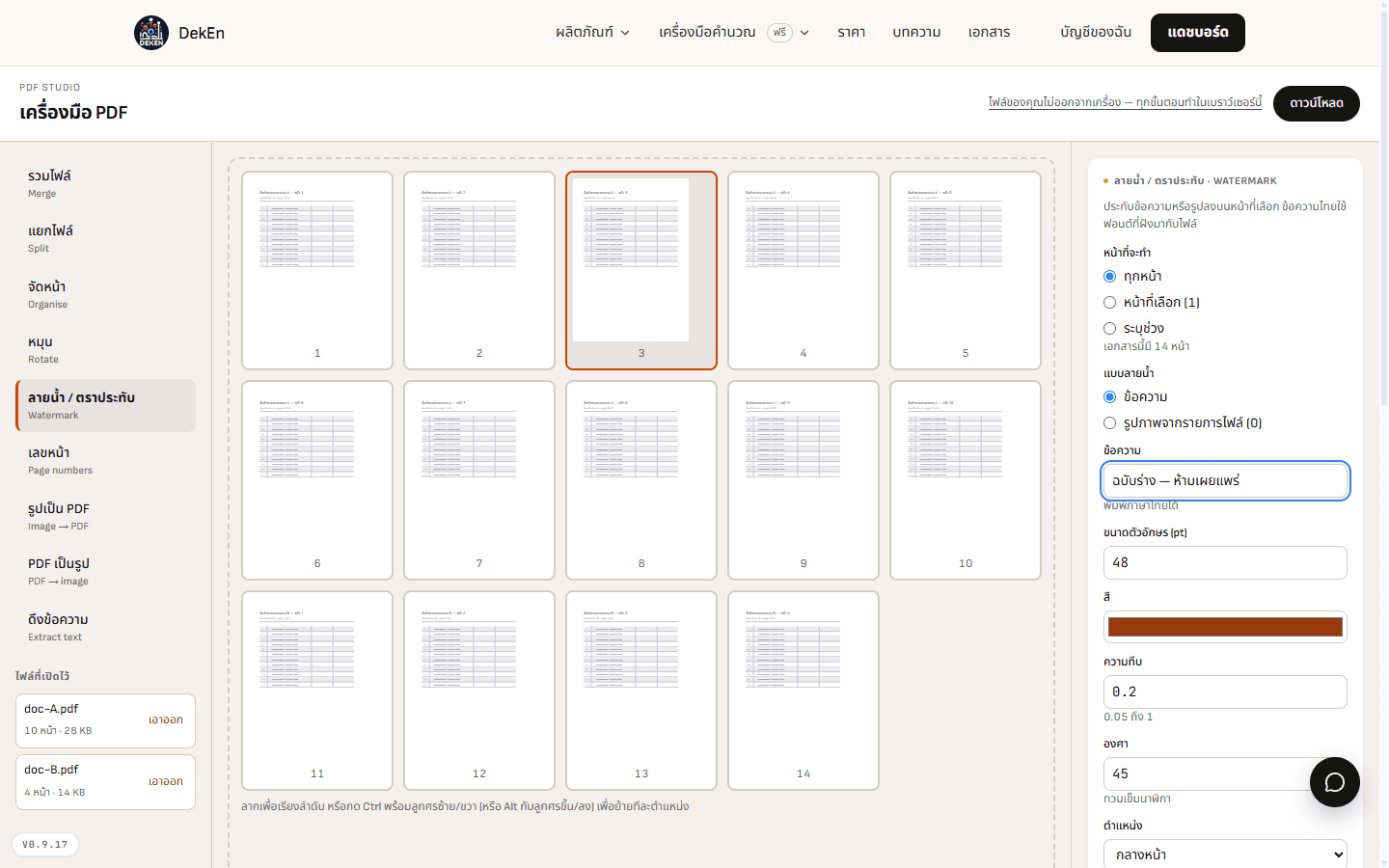
แผงลายน้ำที่พิมพ์ข้อความไทยไว้แล้ว
งานที่ 5 — เลขหน้า
-
กด เลขหน้า แผงอธิบายว่า
{n}คือลำดับของหน้าที่ใส่ และ{total}คือจำนวนหน้าทั้งเล่ม เลือก รูปแบบ ได้สามแบบ (อีกสองแบบอยู่ในรายการที่ยังไม่กาง) — ในภาพเลือกหน้า {n}/{total}และบรรทัดตัวอย่างใต้ช่องบอกล่วงหน้าว่า หน้าแรกที่ใส่จะพิมพ์ว่า “หน้า 1/14” ค่าอื่นในภาพคือ ตำแหน่ง ล่างกลาง, เริ่มนับที่ 1, ขนาดตัวอักษร (pt) 10 และ ระยะขอบ (pt) 24 แล้วกด ใส่เลขหน้าแถบล่างในภาพนี้ขึ้นว่า 14 หน้า · 49 KB และ ย้อนกลับ (2) — ขนาดที่โตขึ้นจาก 41 KB และจำนวนขั้นที่ถอยได้ซึ่งเพิ่มจาก 1 เป็น 2 คือผลของการประทับลายน้ำในงานที่ 4 ตัวลายน้ำเองจางเกินกว่าจะเห็นในภาพย่อขนาดนี้
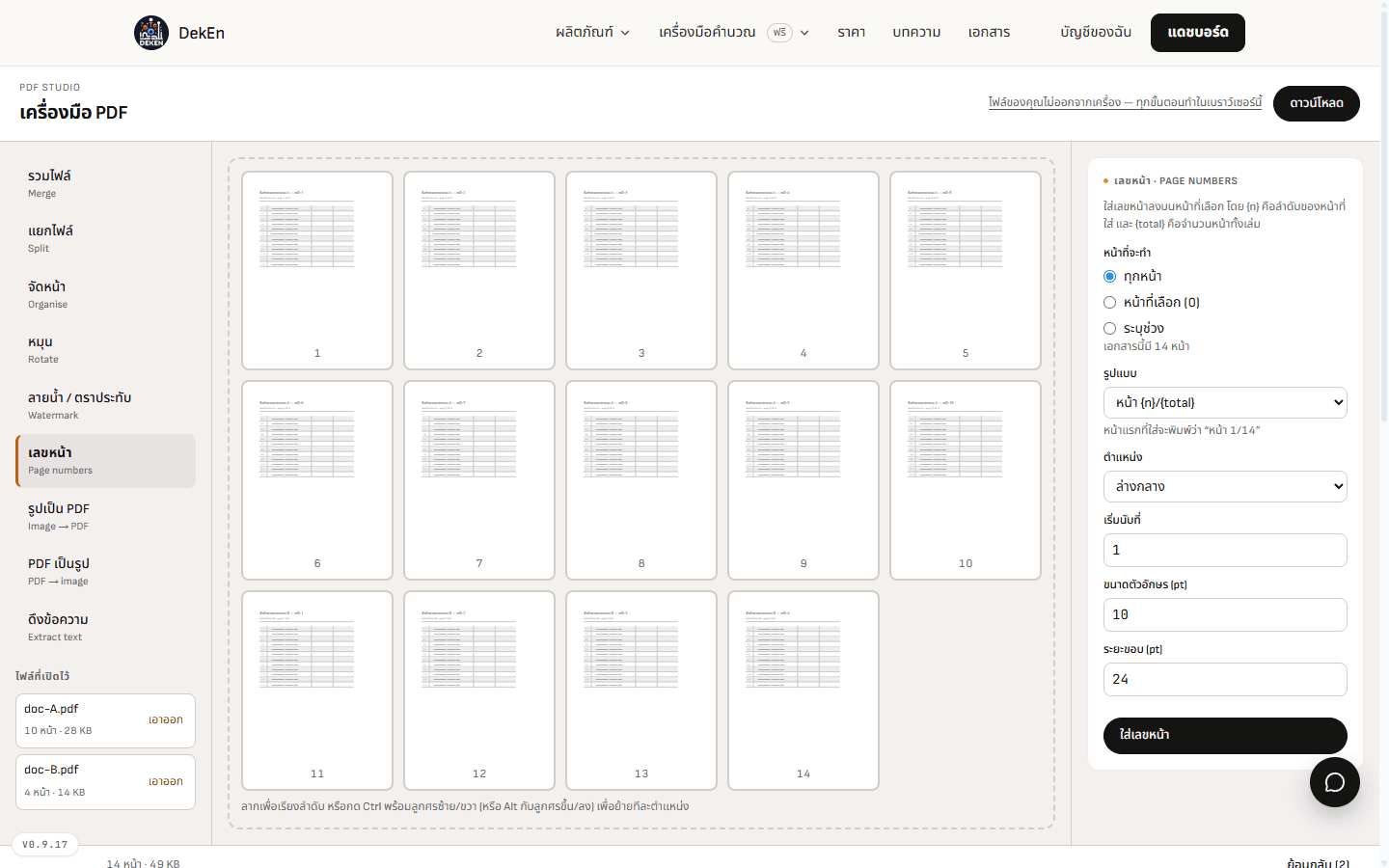
แผงใส่เลขหน้าพร้อมตัวอย่างรูปแบบ
งานที่ 6 — แปลงเป็นรูป
-
กด PDF เป็นรูป แผงบอกไว้ตรง ๆ ว่า เอกสารที่เปิดอยู่ไม่เปลี่ยน — เครื่องมือนี้สร้างไฟล์ใหม่ ไม่ได้แก้เล่มเดิม เลือก รูปแบบไฟล์ เป็น PNG หรือ JPG และ ความละเอียด 72 / 150 / 300 dpi โดยคำอธิบายใต้ปุ่มระบุว่า 300 dpi เหมาะกับงานพิมพ์ 72 dpi เหมาะกับหน้าจอ บรรทัดถัดมาบอกจำนวนไฟล์ที่จะได้ล่วงหน้า — ในภาพคือ จะได้ 14 รูป แล้วกด แปลงและดาวน์โหลด .zip ผลลัพธ์หลายไฟล์จะรวมเป็นไฟล์ .zip ไฟล์เดียว
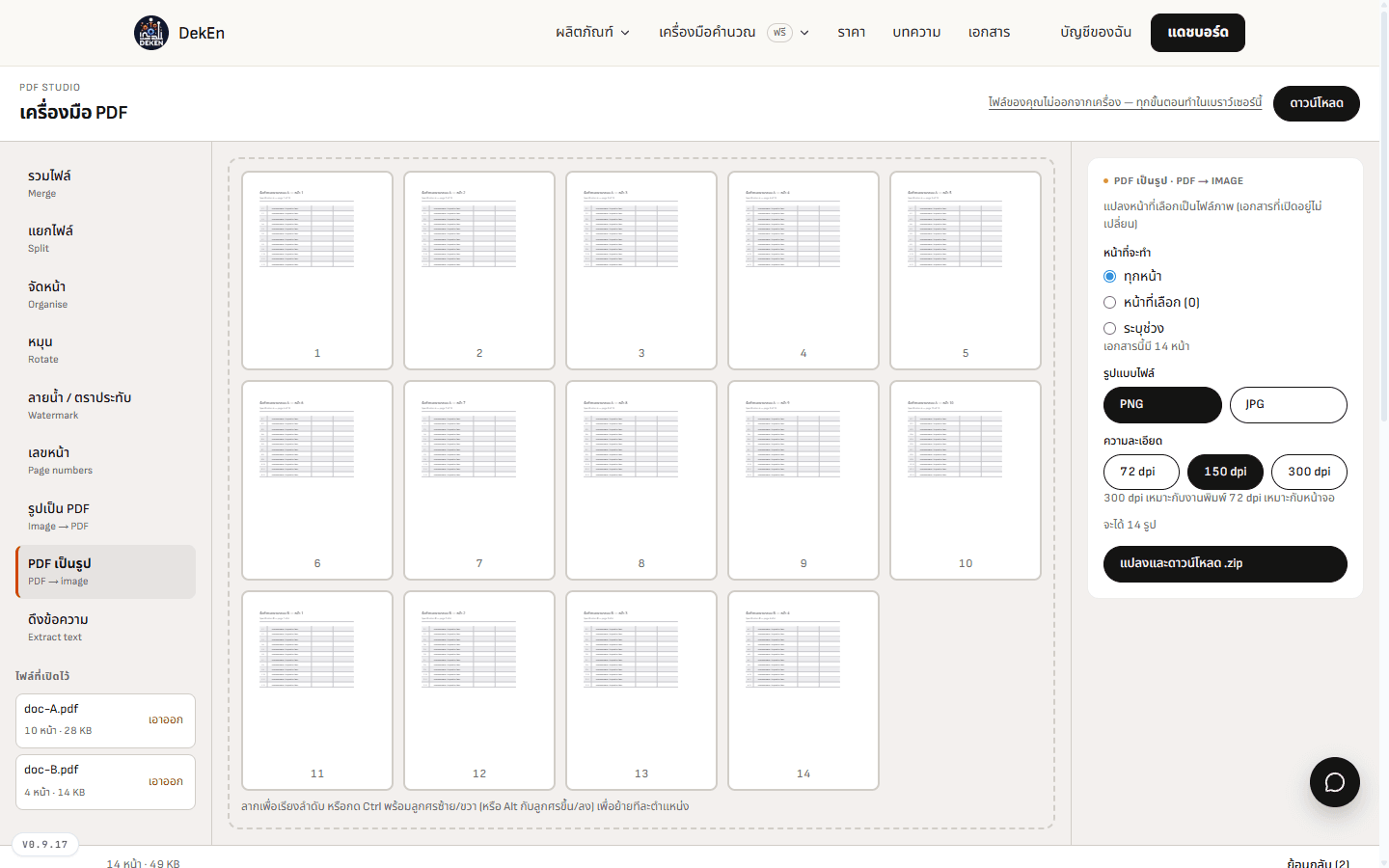
แผงแปลง PDF เป็นรูปที่ตั้งไว้ 150 dpi
งานที่ 7 — ดึงข้อความ
-
กด ดึงข้อความ เลือกหน้าที่ต้องการ ติ๊ก ใส่บรรทัด --- หน้า N --- ระหว่างหน้า ถ้าต้องการตัวคั่นหน้า แล้วกด ดึงข้อความ ข้อความจะขึ้นในกรอบให้อ่านได้ทันที — ในภาพเห็นบรรทัด
--- หน้า 1 ---ตามด้วยหัวเรื่องภาษาไทยและภาษาอังกฤษของหน้านั้น และรายการ1.1ถึง1.7ที่มีทั้งสองภาษาในบรรทัดเดียวกัน ใต้ช่องมีปุ่ม คัดลอก และ ดาวน์โหลด .txt พร้อมชื่อไฟล์ที่จะได้คำเตือนเหนือกรอบข้อความบอกไว้ว่า ข้อความภาษาไทยจะไม่มีการตัดคำ — PDF ไม่ได้เก็บขอบเขตของคำไทยไว้ สิ่งที่ดึงออกมาจึงเป็นตัวอักษรเรียงกันตามที่ไฟล์บันทึกไว้ ไม่ใช่ประโยคที่แบ่งคำแล้ว
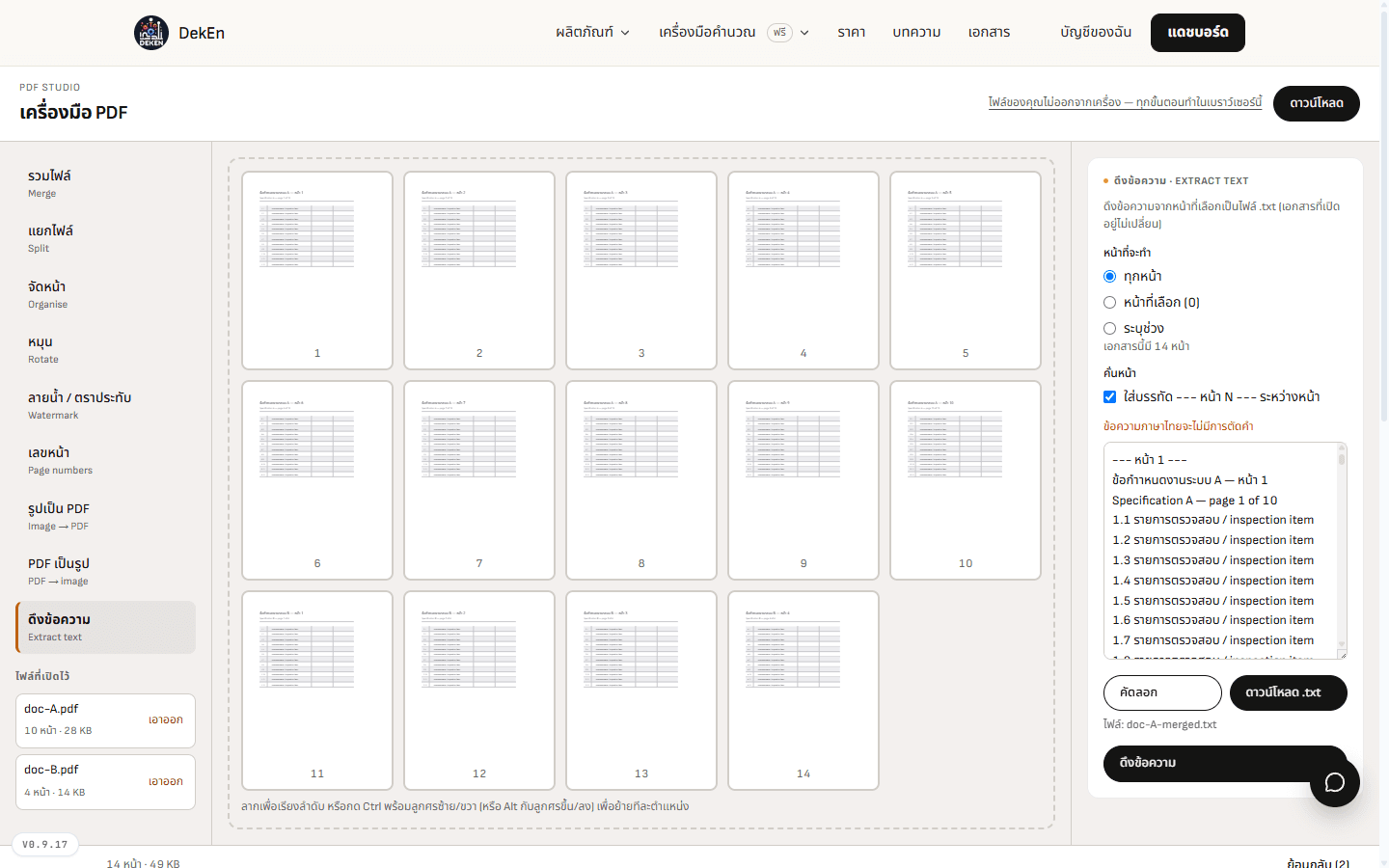
ผลการดึงข้อความที่มีทั้งภาษาไทยและอังกฤษ
งานที่ 8 — ตัวอ่านและการเพิ่มข้อความ
-
กด เพิ่มข้อความ ผืนผ้าใบจะสลับจาก ภาพย่อ ไปเป็น ตัวอ่าน เอง (ปุ่มสองปุ่มนี้อยู่บนหัวแถวของผืนผ้าใบ กดสลับกลับได้ทุกเมื่อ) ตัวอ่านแสดงหน้าเต็มเรียงลงมาในระดับซูม พอดีความกว้าง โดยมีแถบภาพย่อทางซ้ายสำหรับกระโดดไปหน้าที่ต้องการ — ในภาพหน้า 3 มีกรอบกำกับว่าเป็นหน้าที่อยู่ ตรงกับตัวเลข หน้า 3 / 14 ระหว่างปุ่ม ◀ ▶ บนหัวแถว (ใช้ปุ่ม PageUp / PageDown และ Home / End แทนได้เมื่อตัวอ่านมีโฟกัส)
แผง เพิ่มข้อความ · ADD TEXT ทางขวาบอกไว้ว่า วางข้อความบนหน้าในตัวอ่าน — ข้อความยังแก้ไขและย้ายได้จนกว่าจะกดฝังลงเอกสาร ค่าเริ่มต้นของกล่องใหม่คือ ขนาดตัวอักษร (pt) 12 (ช่วงที่รับคือ 6 ถึง 72) และ สี ใต้ลงมาระบุว่า ฟอนต์ Noto Sans Thai ทั้งไทยและอังกฤษ — ฟอนต์นี้ไม่ใช่ตัวเลือก และเป็นฟอนต์เดียวกับที่ถูกฝังลงไฟล์จริง
-
คลิกลงบนหน้าที่เปิดอยู่หนึ่งครั้งเพื่อวางกล่องข้อความตรงจุดนั้น แล้วพิมพ์ได้ทันที — ในภาพวางไว้ใกล้มุมบนขวาของหน้า 3 พิมพ์ว่า
อนุมัติแล้ว — 18 ก.ย. 2569และปรับเป็น 18 pt กล่องที่ถูกเลือกจะมีกรอบส้มพร้อมแถบเครื่องมือเล็ก ๆ ลอยอยู่เหนือกล่อง (ปุ่ม − และ + สำหรับขนาดทีละ 2 pt โดยมีตัวเลข 18 pt คั่นกลาง ช่องสี และปุ่ม ลบ) และมีแถบสีส้มเต็มความกว้างเหนือกล่องไว้ลากย้าย ย้ายทีละ 1 pt ด้วยปุ่มลูกศรหรือทีละ 10 pt ด้วย Shift + ลูกศรก็ได้ กล่องที่ปล่อยว่างไว้แล้วคลิกออกจะถูกลบทิ้งเอง ไม่มีกล่องเปล่าค้างอยู่บนหน้าในแผงขวา หัวข้อ ข้อความที่วางไว้ (1) มีหนึ่งแถวเขียนว่า
หน้า 3 · “อนุมัติแล้ว — 18 ก.ย. 25…”(ตัดที่ 24 ตัวอักษรแรก) กดที่แถวเพื่อให้ตัวอ่านเลื่อนไปหากล่องนั้น หรือกด ลบ ท้ายแถวเพื่อลบทีละกล่อง ใต้รายการมีปุ่ม ลบทั้งหมด ซึ่งถามยืนยันก่อน เพราะข้อความที่ยังไม่ได้ฝังลงเอกสารนั้นลบแล้วย้อนกลับไม่ได้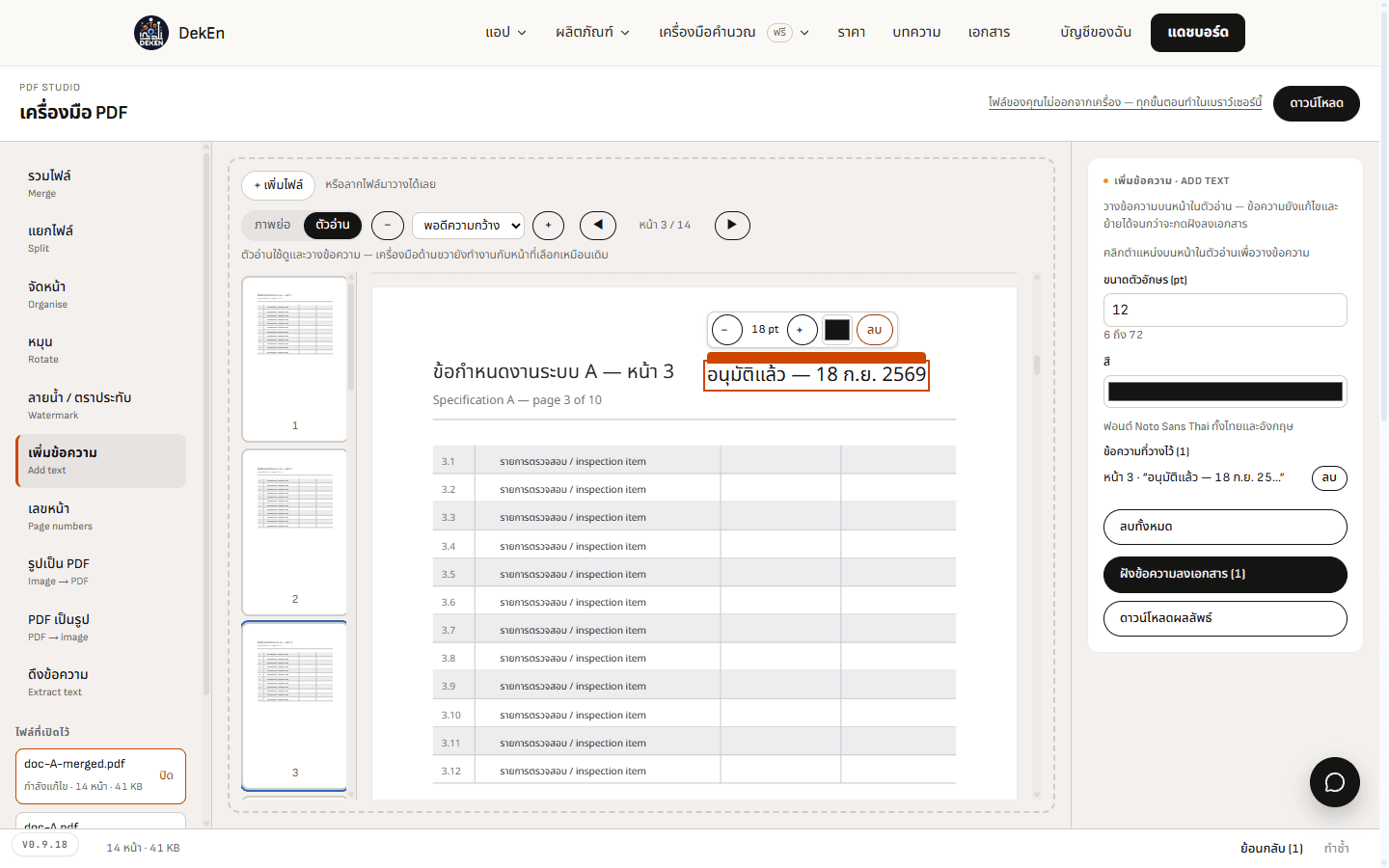
ตัวอ่านหน้า 3 พร้อมกล่องข้อความที่วางไว้และแผงเพิ่มข้อความ -
ข้อความที่วางไว้ยังไม่ได้อยู่ในไฟล์ — มันเป็นชั้นที่ลอยอยู่บนหน้าจนกว่าจะถูกฝัง มีสามทางที่การฝังเกิดขึ้น
- กด ฝังข้อความลงเอกสาร (1) ที่ท้ายแผง เอกสารที่กำลังทำงานอยู่จะถูกวาดข้อความลงไปจริง รายการกล่องจะว่างลง และแถบล่างขึ้นว่า ฝังข้อความ 1 กล่องแล้ว (กด ย้อนกลับ เพื่อเรียกเอกสารเดิมพร้อมกล่องที่ยังแก้ไขได้กลับมา)
- กด ดาวน์โหลด ที่มุมบนขวา ไฟล์ที่บันทึกลงเครื่องจะมีข้อความอยู่ในนั้นแล้ว ส่วนกล่องบนหน้าจอยังเป็นกล่องที่แก้ไขได้ต่อ — ฝังลงในสำเนาที่ดาวน์โหลด ไม่ใช่ลงในเอกสารที่กำลังทำงานอยู่
- สั่งเครื่องมืออื่นที่ทำงานกับเอกสารทั้งเล่ม เช่น เลขหน้า หรือ หมุน แผงของเครื่องมือนั้นจะเตือนไว้เหนือปุ่มว่า จะฝังข้อความ 1 กล่องลงเอกสารก่อน เพื่อไม่ให้ข้อความที่วางไว้หายไปกับผลลัพธ์ (ข้อความเตือนนี้อยู่ในแผงอื่น ไม่ใช่ในภาพของงานนี้)
-
เมื่อพอใจกับเอกสารแล้ว กด ดาวน์โหลด ที่มุมบนขวาเพื่อบันทึกไฟล์ PDF ที่แก้แล้วลงเครื่อง — นี่คือทางออกทางเดียวของงาน เพราะ DekEn ไม่ได้เก็บไฟล์ไว้ให้ (ไม่มีภาพประกอบของหน้าต่างบันทึกไฟล์ เพราะเป็นหน้าต่างของเบราว์เซอร์เอง)
ถัดไป
- เครื่องมือ PDF — เปิดแอปจริง หรือ ลองกับไฟล์ตัวอย่าง โดยไม่ต้องสมัคร
- อภิธานศัพท์ — ลายน้ำ, เลขหน้า, DPI, การหมุนหน้า, การดึงข้อความ, ZIP, ตัวอ่าน, กล่องข้อความ, การฝังข้อความ และคำอื่นในหน้านี้
- ความน่าเชื่อถือและการตรวจสอบ — DekEn เก็บอะไรและไม่เก็บอะไร